WP-CLI y Automatización: Ahorra Horas con Herramientas de Superusuario en WordPress
Descubre WP-CLI: 10 comandos que te ahorran clics y cómo la automatización con Cron Jobs reales optimiza tu WordPress. Conviértete en un superusuario.
Herramientas de Superusuario en WordPress: WP-CLI y Automatización para Desarrolladores
En el vasto universo de WordPress, existe una clara distinción entre el usuario casual que se limita al panel de administración y el desarrollador serio que busca eficiencia, control y rendimiento. Mientras que el primero se siente cómodo haciendo clic en botones y rellenando formularios, el segundo anhela la velocidad y la potencia que solo las herramientas de superusuario pueden ofrecer.
Dominar estas herramientas no solo te ahorrará incontables horas, sino que también te posicionará como un profesional capaz de gestionar y optimizar sitios de WordPress a un nivel superior. Este artículo explora dos pilares fundamentales de la gestión avanzada de WordPress: la interfaz de línea de comandos de WordPress (WP-CLI) y la implementación de tareas programadas (Cron Jobs) a nivel de servidor.
WP-CLI: 10 Comandos que te Ahorrarán Horas de Clics
WP-CLI es la interfaz de línea de comandos oficial de WordPress, una herramienta indispensable que permite interactuar con tu instalación de WordPress directamente desde la terminal de tu servidor. Olvídate de la lentitud de cargar el panel de administración, navegar por menús y esperar a que las páginas se refresquen. Con WP-CLI, puedes realizar casi cualquier tarea administrativa, de desarrollo o de mantenimiento en segundos, con solo escribir unos pocos comandos. Es la navaja suiza para cualquier desarrollador de WordPress que busca maximizar su productividad y tener un control granular sobre sus sitios.
Información
La potencia de WP-CLI radica en su capacidad para automatizar procesos repetitivos y ejecutar operaciones complejas de manera eficiente.
Desde la actualización masiva de plugins y temas hasta la gestión de la base de datos, la creación de usuarios, la manipulación de contenido y la configuración del sitio, todo es posible sin tocar el navegador web. Aprender a usar la terminal para gestionar WordPress es un paso crucial para cualquier persona que aspire a ser un "superusuario" y distinguirse de la multitud.
A continuación, te presentamos una selección de comandos WP-CLI que transformarán tu forma de trabajar con WordPress, ahorrándote horas de clics y mejorando tu flujo de trabajo de manera drástica:
1. Actualizar Todos los Plugins y Temas
Uno de los procesos más tediosos y repetitivos en WordPress es mantener actualizados todos los plugins y temas. Hacerlo manualmente implica ir a la sección de actualizaciones, seleccionar cada elemento y esperar a que se complete la operación. Con WP-CLI, esto se reduce a un par de comandos que actualizan todo en un instante.
# Actualizar todos los plugins
wp plugin update --all

# Actualizar todos los temas
wp theme update --all

# Actualizar el core de WordPress
wp core update
Estos comandos no solo son rápidos, sino que también pueden ejecutarse en scripts para automatizar aún más el mantenimiento de tus sitios.
2. Crear un Usuario Administrador
¿Necesitas crear rápidamente un nuevo usuario con privilegios de administrador, tal vez para un cliente o un colega, sin pasar por el panel de administración? WP-CLI lo hace de manera eficiente y segura.
wp user create nombredeusuario correo@ejemplo.com --role=administrator --user_pass=ContraseñaSegura123
Este comando crea un nuevo usuario con el nombre de usuario, correo electrónico y contraseña especificados, asignándole directamente el rol de administrador.
3. Regenerar Miniaturas (Thumbnails)
Cuando cambias el tamaño de las miniaturas en tu tema o agregas nuevos tamaños de imagen, las imágenes existentes en tu biblioteca de medios no se actualizan automáticamente. Regenerar todas las miniaturas desde el panel de administración puede ser un proceso que consume muchos recursos y tiempo. WP-CLI lo simplifica enormemente.
wp media regenerate
Este comando procesará todas las imágenes en tu biblioteca de medios y creará las miniaturas para todos los tamaños definidos, lo cual es esencial después de cambios en el tema o la configuración de imágenes.
4. Buscar y Reemplazar Texto en la Base de Datos
Mover un sitio de desarrollo a producción, o cambiar el dominio de un sitio, a menudo requiere actualizar cientos o miles de referencias en la base de datos. Hacer esto manualmente es imposible. WP-CLI ofrece una herramienta de búsqueda y reemplazo robusta y segura que maneja la serialización de datos.
wp search-replace 'http://antiguodominio.com' 'https://nuevodominio.com' --dry-run
wp search-replace 'http://antiguodominio.com' 'https://nuevodominio.com'
El --dry-run es crucial para previsualizar los cambios antes de aplicarlos realmente, asegurando que no se rompa nada. Una vez satisfecho, se ejecuta el comando sin --dry-run.
5. Gestión de Plugins: Instalar, Activar, Desactivar, Eliminar
La gestión de plugins es una tarea recurrente. WP-CLI te permite controlar tus plugins de forma masiva y rápida.
# Instalar un plugin
wp plugin install akismet --activate

# Activar un plugin
wp plugin activate yoast-seo

# Desactivar un plugin
wp plugin deactivate hello-dolly

# Desactivar todos los plugins (útil para depuración)
wp plugin deactivate --all

# Eliminar un plugin
wp plugin delete akismet
6. Gestión de Temas: Instalar, Activar, Eliminar
Similar a los plugins, los temas también se pueden gestionar eficientemente.
# Instalar un tema
wp theme install twentytwentythree --activate

# Activar un tema
wp theme activate astra

# Eliminar un tema
wp theme delete twentytwentythree
7. Gestión de la Base de Datos
WP-CLI ofrece comandos para optimizar, reparar, exportar e importar la base de datos, tareas fundamentales para el mantenimiento y la migración.
# Optimizar la base de datos
wp db optimize

# Reparar la base de datos
wp db repair

# Exportar la base de datos a un archivo SQL
wp db export mi_backup.sql

# Importar una base de datos desde un archivo SQL
wp db import mi_backup.sql
8. Gestión de Caché
Si utilizas un plugin de caché como WP Super Cache o WP Rocket, WP-CLI a menudo puede interactuar con él para vaciar la caché, lo cual es útil después de realizar cambios en el sitio.
# Vaciar la caché de objetos (si está habilitada)
wp cache flush

# Vaciar la caché de un plugin específico (ej. WP Super Cache)
# (Esto puede variar dependiendo del plugin de caché. Consulta su documentación WP-CLI)
wp cache flush --group=supercache # Ejemplo, el comando real puede variar
9. Listar Contenido y Usuarios
Obtener una visión general del contenido o los usuarios de tu sitio es sencillo con WP-CLI.
# Listar los 10 posts más recientes
wp post list --post_type=post --number=10

# Listar todos los usuarios con sus roles
wp user list --field=display_name --field=user_email --field=roles
10. Configurar Opciones de WordPress
Cambiar opciones de configuración del sitio (como el título del sitio, la URL, etc.) sin acceder al panel.
# Obtener una opción específica
wp option get blogname

# Actualizar una opción específica
wp option update blogname "Mi Nuevo Título del Sitio"
Dominar estos comandos es solo el principio. WP-CLI es una herramienta increíblemente profunda que te permite interactuar con casi todos los aspectos de WordPress, desde la gestión de comentarios hasta la ejecución de pruebas unitarias. La inversión de tiempo en aprender WP-CLI se traduce en una eficiencia inigualable y un control sin precedentes sobre tus proyectos de WordPress.
Automatización en WordPress: Cron Jobs Reales vs. WP-Cron
La automatización es un pilar fundamental para la eficiencia en cualquier sistema, y WordPress no es una excepción. Tareas como la publicación programada de entradas, la verificación de actualizaciones, la limpieza de la base de datos, el envío de notificaciones por correo electrónico o la realización de copias de seguridad, requieren ser ejecutadas de forma periódica sin intervención manual. WordPress tiene su propio sistema para gestionar estas tareas programadas, conocido como WP-Cron. Sin embargo, comprender sus limitaciones y la alternativa superior de los Cron Jobs reales a nivel de servidor es crucial para garantizar la fiabilidad y el rendimiento de tu sitio.
El Funcionamiento y las Limitaciones de WP-Cron
.jpg)
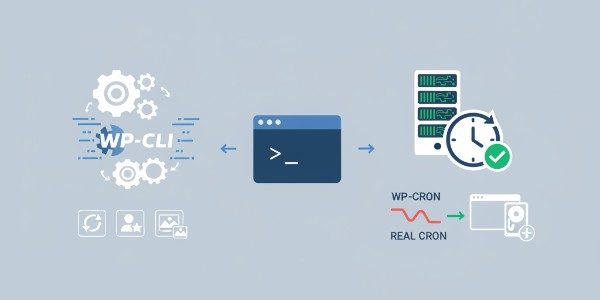
WP-Cron (wp-cron.php) no es un "cron job" real en el sentido tradicional de un demonio de tiempo que se ejecuta en el servidor a intervalos fijos. En cambio, WP-Cron es un sistema de programación de tareas que se activa cada vez que alguien visita tu sitio web. Cuando un usuario accede a cualquier página de tu WordPress, el archivo wp-cron.php se ejecuta en segundo plano para verificar si hay tareas programadas pendientes. Si las hay, las ejecuta en ese momento.
Este enfoque tiene una limitación fundamental y crítica: si tu sitio web no recibe visitas, las tareas programadas por WP-Cron no se ejecutarán. Para un sitio con poco tráfico, esto significa que las publicaciones programadas pueden retrasarse, las copias de seguridad no se realizarán a tiempo, y las notificaciones importantes podrían no enviarse. Además, en sitios con mucho tráfico, la ejecución constante de wp-cron.php con cada solicitud puede consumir recursos del servidor innecesariamente, ralentizando la carga de la página para los usuarios y afectando el rendimiento general.
Para mitigar el problema del consumo de recursos en sitios de alto tráfico, se recomienda desactivar WP-Cron por defecto en el archivo wp-config.php y luego configurar un Cron Job real a nivel de servidor que lo invoque a intervalos regulares.
// Desactivar WP-Cron por defecto
define('DISABLE_WP_CRON', true);
Al añadir esta línea a wp-config.php, impides que wp-cron.php se ejecute con cada visita, lo cual es el primer paso para una gestión de cron más robusta.
Configurando un Cron Job Real en el Servidor (cPanel/Linux)
Un Cron Job real es una tarea programada a nivel de sistema operativo que se ejecuta en el servidor a intervalos definidos, independientemente de si hay visitas al sitio web. Esto proporciona una fiabilidad y un rendimiento superiores para la ejecución de tareas programadas. Los Cron Jobs son gestionados por el demonio "cron" en sistemas operativos basados en Unix/Linux.
La configuración de un Cron Job real generalmente implica dos pasos:
- Desactivar WP-Cron en WordPress (como se mostró arriba).
- Configurar un Cron Job en tu servidor que invoque el archivo
wp-cron.phpde forma periódica.
Configuración en cPanel
La mayoría de los proveedores de hosting compartido ofrecen cPanel, que incluye una interfaz sencilla para configurar Cron Jobs.
- Accede a cPanel: Inicia sesión en tu panel de control cPanel.
- Busca "Cron Jobs": En la sección "Avanzada" o "Herramientas", busca y haz clic en "Cron Jobs".
- Configura los Intervalos: Selecciona la frecuencia con la que deseas que se ejecute la tarea (por ejemplo, "Una vez por hora" o "Cada 5 minutos"). Para la mayoría de los sitios, ejecutarlo cada 5 o 15 minutos es suficiente.
- Añade el Comando: En el campo "Comando", introduce la ruta completa al intérprete de PHP y al archivo
wp-cron.phpde tu instalación de WordPress. Es crucial usar la ruta absoluta.
Un comando típico podría verse así:
/usr/bin/php /home/nombreusuario/public_html/wp-cron.php >/dev/null 2>&1
/usr/bin/php: Es la ruta al ejecutable de PHP en tu servidor. Esta ruta puede variar (por ejemplo,/opt/cpanel/ea-php74/root/usr/bin/php). Si no estás seguro, tu proveedor de hosting puede dártela./home/nombreusuario/public_html/wp-cron.php: Es la ruta absoluta a tu archivowp-cron.php.nombreusuariosería el nombre de usuario de tu cPanel, ypublic_htmles típicamente donde reside tu instalación de WordPress principal.>/dev/null 2>&1: Esta parte redirige la salida del comando a/dev/null, lo que significa que no recibirás correos electrónicos con la salida del cron cada vez que se ejecute, lo cual es una buena práctica para evitar inundar tu bandeja de entrada.
Configuración en Servidores Linux (VPS/Dedicados)
Si tienes acceso SSH a un servidor VPS o dedicado, puedes configurar Cron Jobs directamente editando el archivo crontab.
- Accede al Servidor por SSH: Conéctate a tu servidor usando un cliente SSH.
- Edita el Crontab: Ejecuta el comando
crontab -epara editar el archivo crontab del usuario actual. - Añade la Línea del Cron Job: Añade una nueva línea al final del archivo con la sintaxis de cron.
La sintaxis de un Cron Job es minuto hora día_del_mes mes día_de_la_semana comando.
Para ejecutar wp-cron.php cada 15 minutos, la línea sería:
*/15 * * * * /usr/bin/php /var/www/html/wp-cron.php >/dev/null 2>&1
*/15: Indica que se ejecute cada 15 minutos.* * * *: Indica que se ejecute cada hora, cada día del mes, cada mes y cada día de la semana./var/www/html/wp-cron.php: Esta sería una ruta común para una instalación de WordPress en un servidor Linux.
Guarda y cierra el archivo (Ctrl+X, Y, Enter en nano). El Cron Job se activará automáticamente.
Diferencias de Rendimiento y Fiabilidad
La tabla siguiente resume las diferencias clave entre WP-Cron y un Cron Job real a nivel de servidor:
| Característica | WP-Cron (wp-cron.php) | Cron Job Real (Servidor) |
|---|---|---|
| Mecanismo de Activación | Se activa con cada visita al sitio web. | Se activa en intervalos fijos y predefinidos por el servidor. |
| Fiabilidad | Baja: Depende del tráfico del sitio. Las tareas pueden retrasarse o no ejecutarse si no hay visitas. | Alta: Se ejecuta de forma consistente, independientemente del tráfico del sitio. |
| Impacto en el Rendimiento | Puede consumir recursos con cada visita, ralentizando el sitio si no se desactiva. | Bajo impacto, ya que se ejecuta de forma independiente y programada, sin interferir con las solicitudes de página. |
| Casos de Uso Ideales | Sitios con tráfico constante y bajo volumen de tareas críticas. | Todas las tareas programadas, especialmente las críticas como copias de seguridad, sincronizaciones, envíos de emails y publicaciones programadas. |
| Configuración | Por defecto en WordPress, sin necesidad de configuración adicional (pero con limitaciones). | Requiere configuración manual en cPanel o en el servidor (SSH). |
| Control | Limitado, depende de la interacción del usuario. | Total, el administrador define el horario y el comando exacto. |
Si te ha sido útil este artículo, compártelo con quien creas que le pueda interesar. ¡Me ayudas a seguir creando contenido!
Para tareas programadas críticas como copias de seguridad regulares, envío de correos electrónicos transaccionales, sincronización de datos con sistemas externos o publicaciones programadas que deben lanzarse en un momento exacto, la fiabilidad de un Cron Job real es insustituible. Desactivar WP-Cron y configurar un Cron Job a nivel de servidor es una práctica recomendada para cualquier sitio WordPress serio que busque optimizar su rendimiento y asegurar la ejecución oportuna de sus procesos automatizados.
Al combinar el poder de WP-CLI para la gestión eficiente y la automatización fiable de los Cron Jobs reales, los desarrolladores de WordPress elevan significativamente su capacidad para construir, mantener y escalar sitios web robustos y de alto rendimiento. Estas herramientas son la base para pasar de ser un usuario de WordPress a un verdadero "superusuario".
¿Listo para despegar?
Si buscas una web rápida, segura y diseñada para convertir, no busques más. Solicita tu presupuesto sin compromiso y llevemos tu negocio al siguiente nivel.