WordPress Súper Rápido: Optimiza SIN Plugins con .htaccess y wp-config.php
Optimización de WordPress sin Plugins: Trucos Avanzados con .htaccess y wp-config.php
Acelera tu WordPress sin plugins. Domina trucos con .htaccess y wp-config.php para mejorar el rendimiento, velocidad de carga y optimización WPO. ¡Tu WP más rápido!

La velocidad es un pilar fundamental en la experiencia de usuario y el éxito digital. En el ecosistema de WordPress, donde la facilidad de uso a menudo lleva a la instalación masiva de plugins, la optimización del rendimiento web (WPO) se convierte en una necesidad crítica.
Si bien existen soluciones robustas como WP Rocket, las configuraciones a nivel de servidor y archivo de configuración ofrecen un control granular y una base de rendimiento superior, reduciendo la dependencia de software externo y minimizando la carga adicional. Este enfoque, centrado en los archivos .htaccess y wp-config.php, permite exprimir al máximo la velocidad de tu sitio WordPress sin añadir complejidad innecesaria a través de plugins.
Por Qué la Velocidad Web es Crítica para WordPress
En la era digital actual, la paciencia del usuario es un recurso escaso. Un sitio web lento no solo frustra a los visitantes, sino que también tiene un impacto directo y negativo en métricas cruciales para cualquier proyecto online. La optimización del rendimiento web (WPO) no es un lujo, sino una necesidad imperante, especialmente para plataformas tan populares y versátiles como WordPress.
Desde la perspectiva del usuario, un sitio que carga lentamente se traduce en una mala experiencia. Los estudios demuestran que la mayoría de los usuarios abandonarán un sitio si tarda más de unos pocos segundos en cargar. Esta frustración se convierte rápidamente en una alta tasa de rebote, lo que significa que los visitantes llegan y se van sin interactuar con el contenido. Este comportamiento no solo afecta la satisfacción del cliente, sino que también envía señales negativas a los motores de búsqueda.
En el ámbito del posicionamiento SEO, la velocidad del sitio es un factor de clasificación explícito para Google. Las Core Web Vitals, un conjunto de métricas que evalúan la experiencia de usuario en la web, ponen un fuerte énfasis en la velocidad de carga (Largest Contentful Paint), la interactividad (First Input Delay) y la estabilidad visual (Cumulative Layout Shift). Un WordPress optimizado para la velocidad tendrá una ventaja competitiva significativa en los resultados de búsqueda, atrayendo más tráfico orgánico y de mayor calidad.
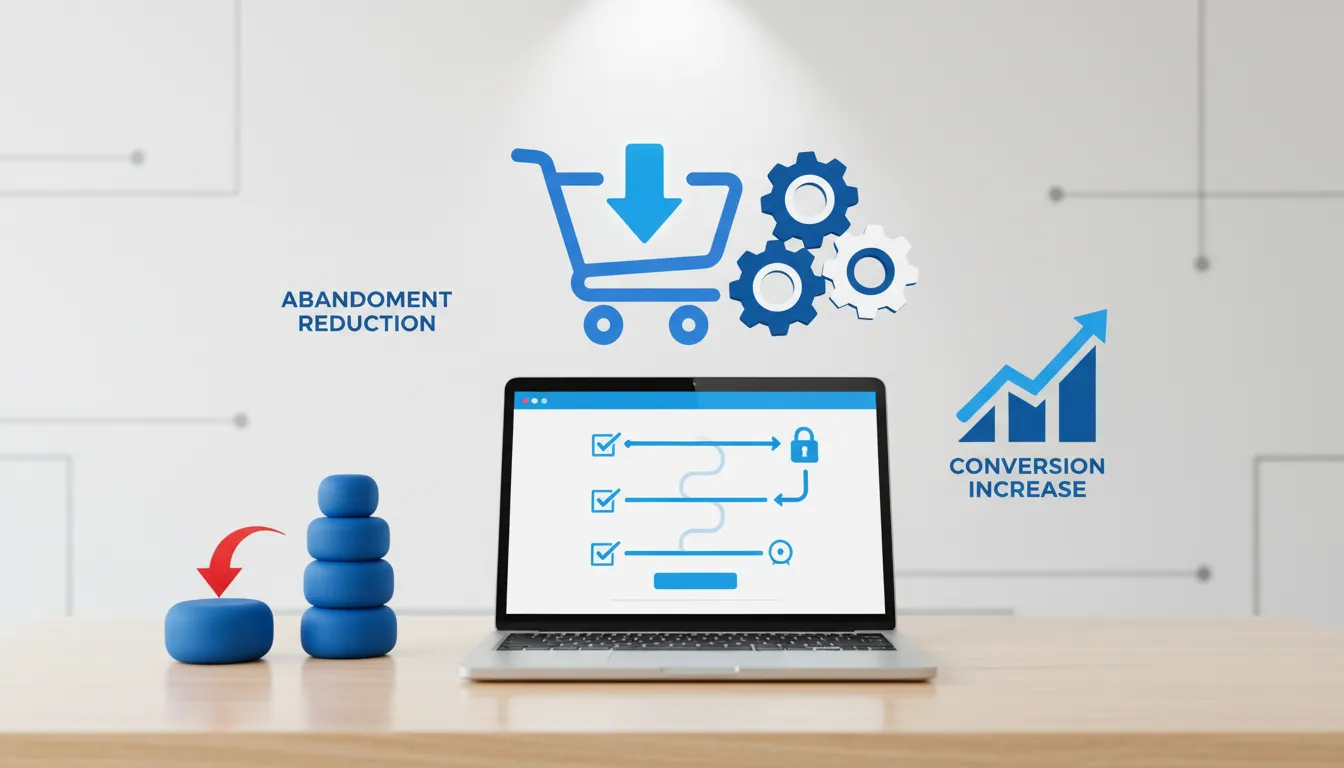
Además, para cualquier negocio en línea, la velocidad se correlaciona directamente con las tasas de conversión. Un sitio de comercio electrónico lento, por ejemplo, verá cómo los carritos de compra son abandonados con mayor frecuencia, impactando directamente en los ingresos. Un blog que tarda en cargar sus artículos perderá lectores que se dirigirán a competidores más rápidos. La velocidad es, por tanto, una inversión directa en el éxito comercial y la retención de audiencia.
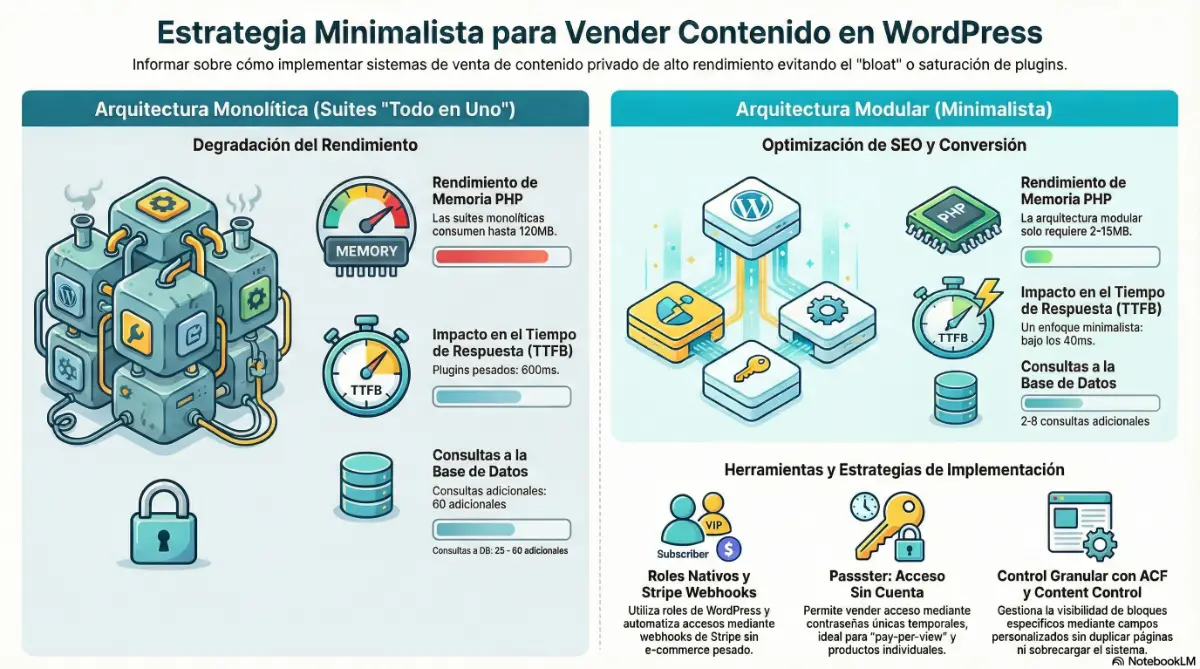
Finalmente, un sitio lento impone una mayor carga en el servidor. Cada milisegundo adicional que tarda en cargar una página consume más recursos del servidor (CPU, memoria, ancho de banda). Esto puede llevar a un rendimiento deficiente durante picos de tráfico, costosos upgrades de hosting o incluso caídas del sitio. Al optimizar WordPress a nivel de servidor, no solo mejoras la experiencia del usuario, sino que también aseguras la estabilidad y eficiencia de tu infraestructura de alojamiento.
El Poder de la Optimización sin Plugins
La proliferación de plugins en WordPress es una espada de doble filo. Si bien ofrecen una funcionalidad increíble y facilidad de uso, cada plugin adicional puede introducir código innecesario, scripts redundantes, consultas a la base de datos y estilos CSS que ralentizan el sitio. La optimización del rendimiento sin plugins, o minimizando su uso, ofrece ventajas sustanciales que a menudo superan la conveniencia de una solución "lista para usar".
En primer lugar, reducir la cantidad de plugins instalados disminuye la superficie de ataque de seguridad. Cada plugin es una posible vulnerabilidad, y mantener un número menor de ellos reduce el riesgo de exploits. Además, menos plugins significan menos actualizaciones que gestionar y menos conflictos entre ellos, lo que se traduce en un mantenimiento más sencillo y un sitio más estable.
Desde una perspectiva de rendimiento, la optimización manual proporciona un control más profundo sobre cómo se manejan los recursos. En lugar de depender de un plugin que aplica reglas generales, puedes implementar configuraciones específicas y altamente eficientes para tu entorno. Esto a menudo resulta en una huella de recursos más pequeña, tiempos de carga más rápidos y una mayor puntuación en herramientas de evaluación de rendimiento como Google PageSpeed Insights o GTmetrix. No hay código extra que cargar, ni interfaces de usuario de plugins que procesar, solo las directivas esenciales que tu servidor y WordPress necesitan.
Este enfoque también fomenta una comprensión más profunda de cómo funciona WordPress y tu servidor web. Al editar directamente archivos como .htaccess y wp-config.php, te familiarizas con la arquitectura subyacente de tu sitio, lo que te empodera para diagnosticar y resolver problemas de rendimiento de manera más efectiva en el futuro. Es una forma de "desbloquear" el verdadero potencial de tu instalación de WordPress, trascendiendo las limitaciones impuestas por soluciones de terceros que, por su naturaleza, deben ser genéricas.
En esencia, la optimización sin plugins es una estrategia que busca la máxima eficiencia y control. Si bien requiere un conocimiento técnico ligeramente superior y una mayor precaución (siempre con copias de seguridad), los beneficios a largo plazo en términos de rendimiento, estabilidad y seguridad son innegables. Es el camino para aquellos que buscan un WordPress verdaderamente ligero, rápido y robusto.
Optimizando WordPress con .htaccess
El archivo .htaccess es un archivo de configuración distribuido utilizado por servidores web Apache. Permite anular o extender las directivas de configuración globales del servidor para un directorio específico y sus subdirectorios. Es una herramienta increíblemente poderosa para la optimización del rendimiento, la seguridad y la reescritura de URL en entornos WordPress. Al manipularlo directamente, podemos implementar reglas de caché y compresión que reducen drásticamente los tiempos de carga.
Antes de realizar cualquier cambio, es crucial hacer una copia de seguridad de tu archivo .htaccess existente. Un error en este archivo puede hacer que tu sitio sea inaccesible. Puedes encontrarlo en el directorio raíz de tu instalación de WordPress.
Compresión GZIP para Archivos Más Ligeros
La compresión GZIP es una de las optimizaciones más efectivas que puedes implementar. Reduce significativamente el tamaño de los archivos HTML, CSS, JavaScript y otros recursos basados en texto antes de que sean enviados al navegador del usuario. Esto significa que se transfiere menos datos a través de la red, lo que resulta en tiempos de carga más rápidos.
Para habilitar la compresión GZIP en tu archivo .htaccess, añade el siguiente bloque de código:
<IfModule mod_deflate.c>
  # Habilitar compresión
  AddOutputFilterByType DEFLATE text/plain
  AddOutputFilterByType DEFLATE text/html
  AddOutputFilterByType DEFLATE text/xml
  AddOutputFilterByType DEFLATE text/css
  AddOutputFilterByType DEFLATE application/xml
  AddOutputFilterByType DEFLATE application/xhtml+xml
  AddOutputFilterByType DEFLATE application/rss+xml
  AddOutputFilterByType DEFLATE application/javascript
  AddOutputFilterByType DEFLATE application/x-javascript
  AddOutputFilterByType DEFLATE image/svg+xml

  # Excluir navegadores que tienen problemas con la compresión
  BrowserMatch ^Mozilla/4 gzip-only-text/html
  BrowserMatch ^Mozilla/4\.0[678] no-gzip
  BrowserMatch \bMSIE !no-gzip !gzip-only-text/html

  # Evitar problemas con los proxies
  Header append Vary User-Agent
</IfModule>
Explicación del código:
<IfModule mod_deflate.c>: Asegura que estas directivas solo se apliquen si el módulomod_deflatede Apache está habilitado en el servidor. Esto evita errores si el módulo no está disponible.AddOutputFilterByType DEFLATE ...: Esta directiva indica al servidor que comprima los archivos con los tipos MIME especificados antes de enviarlos al navegador. Se incluyen tipos comunes como texto plano, HTML, XML, CSS y JavaScript.BrowserMatch ...: Estas líneas son para compatibilidad con navegadores antiguos que podrían tener problemas con la compresión GZIP. Hoy en día, la mayoría de los navegadores modernos manejan GZIP sin problemas, pero es una buena práctica de resiliencia.Header append Vary User-Agent: Esta directiva es importante para el almacenamiento en caché. Le dice a los proxies y navegadores que almacenen en caché diferentes versiones de un recurso basándose en el encabezadoUser-Agent, lo que es útil si el servidor envía contenido diferente para distintos navegadores (por ejemplo, con o sin GZIP).
Almacenamiento en Caché del Navegador (Browser Caching)
El caché del navegador permite que los recursos estáticos (imágenes, CSS, JavaScript, fuentes) se almacenen localmente en el ordenador del usuario después de la primera visita. Esto significa que en visitas posteriores, el navegador no necesita descargar estos archivos de nuevo del servidor, lo que acelera drásticamente la carga de la página. Se logra configurando Expires Headers y Cache-Control.
Añade el siguiente bloque a tu .htaccess para configurar el caché del navegador:
<IfModule mod_expires.c>
  ExpiresActive On
  ExpiresDefault "access plus 1 month"

  # CSS, JavaScript
  ExpiresByType text/css "access plus 1 year"
  ExpiresByType application/javascript "access plus 1 year"
  ExpiresByType application/x-javascript "access plus 1 year"

  # Imágenes
  ExpiresByType image/jpeg "access plus 1 year"
  ExpiresByType image/gif "access plus 1 year"
  ExpiresByType image/png "access plus 1 year"
  ExpiresByType image/webp "access plus 1 year"
  ExpiresByType image/svg+xml "access plus 1 year"
  ExpiresByType image/x-icon "access plus 1 year"

  # Fuentes
  ExpiresByType application/x-font-ttf "access plus 1 year"
  ExpiresByType font/opentype "access plus 1 year"
  ExpiresByType application/x-font-woff "access plus 1 year"
  ExpiresByType application/font-woff "access plus 1 year"
  ExpiresByType application/font-woff2 "access plus 1 year"
  ExpiresByType application/vnd.ms-fontobject "access plus 1 year"

  # Otros
  ExpiresByType text/x-component "access plus 1 month"
  ExpiresByType application/pdf "access plus 1 month"
</IfModule>

<IfModule mod_headers.c>
  <filesMatch "\.(ico|pdf|flv|jpg|jpeg|png|gif|webp|svg|js|css|swf|woff|woff2|ttf|otf|eot)$">
    Header set Cache-Control "public, max-age=31536000"
  </filesMatch>
</IfModule>
Explicación del código:
<IfModule mod_expires.c>: Asegura que el módulomod_expiresesté disponible.ExpiresActive On: Activa la configuración deExpires Headers.ExpiresDefault "access plus 1 month": Establece una política de caché predeterminada para todos los archivos que no tienen una directivaExpiresByTypeespecífica.ExpiresByType ...: Define períodos de caducidad específicos para diferentes tipos de archivos (CSS, JS, imágenes, fuentes). Un año es un valor común para recursos estáticos que no cambian con frecuencia.<IfModule mod_headers.c>: Asegura que el módulomod_headersesté disponible.<filesMatch ...>yHeader set Cache-Control ...: Esta sección utilizaCache-Controlpara complementarExpires Headers.publicsignifica que el recurso puede ser almacenado en caché por cualquier caché (navegador, proxy).max-age=31536000establece el tiempo de vida del caché en segundos (31,536,000 segundos = 1 año). Es una forma más moderna y flexible de controlar el caché.
Desactivar ETag para Mayor Consistencia del Caché
Los ETags (Entity Tags) son identificadores que los servidores web asignan a los recursos. Se utilizan para la validación del caché, permitiendo que un navegador pregunte si un recurso ha cambiado desde la última vez que fue descargado. Sin embargo, en entornos con múltiples servidores o balanceadores de carga, los ETags pueden generar problemas de consistencia del caché si no están sincronizados correctamente, forzando al navegador a realizar más solicitudes de las necesarias. Desactivarlos puede simplificar el proceso de caché.
Para desactivar ETags, añade esta línea:
<IfModule mod_headers.c>
  Header unset ETag
</IfModule>
FileETag None
Explicación del código:
Header unset ETag: Elimina el encabezado ETag de las respuestas HTTP.FileETag None: Deshabilita la generación de ETags por parte del servidor para los archivos.
Proteger el Archivo .htaccess
Dado que el archivo .htaccess es tan poderoso, es una buena práctica de seguridad protegerlo de accesos no autorizados.
<Files .htaccess>
  Order allow,deny
  Deny from all
</Files>
Explicación del código:
<Files .htaccess>: Aplica las directivas solo al archivo.htaccess.Order allow,denyyDeny from all: Impide que cualquier usuario externo acceda o vea el contenido de este archivo directamente a través del navegador.
Aplicar estas configuraciones en tu .htaccess sentará una base sólida para un WordPress más rápido, reduciendo la carga del servidor y mejorando la experiencia del usuario.
Optimizando WordPress con wp-config.php
El archivo wp-config.php es el corazón de tu instalación de WordPress. Contiene la configuración esencial que conecta tu sitio a la base de datos, define las claves de seguridad, y permite establecer una serie de opciones críticas que influyen directamente en el rendimiento y comportamiento de WordPress. A diferencia de .htaccess, que se centra en las interacciones a nivel de servidor, wp-config.php permite optimizaciones directamente dentro del propio entorno de WordPress.
Al igual que con .htaccess, es imprescindible realizar una copia de seguridad de wp-config.php antes de realizar cualquier modificación. Este archivo se encuentra en el directorio raíz de tu instalación de WordPress.
Aumento de la Memoria PHP
WordPress, especialmente con temas complejos, constructores de páginas o un gran número de plugins, puede requerir más memoria PHP de la que está asignada por defecto. Si experimentas errores como "Fatal error: Allowed memory size of X bytes exhausted" o problemas de rendimiento al subir imágenes grandes o realizar operaciones intensivas, es probable que necesites aumentar el límite de memoria PHP.
Para aumentar la memoria PHP, añade la siguiente línea de código en tu wp-config.php, preferiblemente antes de la línea /* That's all, stop editing! Happy publishing. */:
define( 'WP_MEMORY_LIMIT', '256M' );
Explicación del código:
define( 'WP_MEMORY_LIMIT', '256M' );: Esta constante establece el límite de memoria PHP para WordPress. El valor predeterminado suele ser 40M o 64M. Un valor de256Mes un buen punto de partida para la mayoría de los sitios modernos, pero puedes aumentarlo a512Mo incluso1024Msi tu hosting lo permite y tu sitio lo requiere. Es importante no exceder lo que tu proveedor de hosting permite o asigna a tu cuenta, ya que podría ser ignorado o causar errores. Siempre verifica el límite máximo que tu plan de hosting soporta.
Desactivar el Cron de WordPress (DISABLE_WP_CRON)
WordPress utiliza un sistema de cron (programador de tareas) llamado wp-cron.php para ejecutar tareas programadas como la publicación de entradas programadas, la comprobación de actualizaciones, la limpieza de la base de datos y el envío de notificaciones. Sin embargo, wp-cron.php se ejecuta cada vez que alguien visita tu sitio. En sitios con mucho tráfico, esto puede generar una sobrecarga innecesaria del servidor, ya que el cron se activa constantemente incluso si no hay tareas pendientes.
Para evitar esta sobrecarga y gestionar el cron de manera más eficiente a nivel de servidor, puedes desactivar el cron de WordPress y configurar un cron job real a través de tu panel de control de hosting (cPanel, Plesk, etc.).
Añade la siguiente línea en wp-config.php, antes de la línea /* That's all, stop editing! Happy publishing. */:
define( 'DISABLE_WP_CRON', true );
Explicación del código:
define( 'DISABLE_WP_CRON', true );: Esta constante impide quewp-cron.phpse ejecute en cada carga de página.
Paso Adicional (MUY IMPORTANTE): Una vez que desactives wp-cron.php, debes configurar un cron job a nivel de servidor para asegurarte de que las tareas programadas de WordPress sigan ejecutándose. Esto se hace en el panel de control de tu hosting (por ejemplo, cPanel > Tareas Cron o Cron Jobs). La configuración típica sería ejecutar el archivo wp-cron.php cada 15 o 30 minutos.
Ejemplo de comando para el cron job (ajusta la ruta según tu instalación):
wget -q -O - https://tudominio.com/wp-cron.php?doing_wp_cron >/dev/null 2>&1
O bien:
php /ruta/a/tu/sitio/public_html/wp-cron.php >/dev/null 2>&1
Asegúrate de reemplazar https://tudominio.com y /ruta/a/tu/sitio/public_html con los valores correctos para tu sitio.
Optimización de Revisiones de Entradas (Post Revisions)
WordPress guarda automáticamente revisiones de tus entradas y páginas cada vez que las editas. Si bien esto es útil para restaurar versiones anteriores, un gran número de revisiones puede inflar considerablemente tu base de datos, lo que ralentiza las consultas y ocupa espacio. Puedes limitar el número de revisiones o desactivarlas por completo.
Para limitar las revisiones a un número específico (por ejemplo, 3), añade la siguiente línea:
define( 'WP_POST_REVISIONS', 3 );
Para desactivar completamente las revisiones:
define( 'WP_POST_REVISIONS', false );
Explicación del código:
define( 'WP_POST_REVISIONS', 3 );: Limita el número de revisiones guardadas por entrada/página a 3. Esto mantiene un historial reciente sin sobrecargar la base de datos.define( 'WP_POST_REVISIONS', false );: Desactiva la función de revisiones por completo.
Vaciar la Papelera Automáticamente
Cuando eliminas entradas, páginas o comentarios, WordPress los envía a la papelera, donde permanecen durante 30 días antes de ser eliminados permanentemente. Si tu sitio genera mucho contenido o comentarios, la papelera puede acumular elementos innecesarios, lo que también afecta a la base de datos. Puedes reducir el tiempo que los elementos permanecen en la papelera.
Para vaciar la papelera cada 7 días, añade:
define( 'EMPTY_TRASH_DAYS', 7 );
Explicación del código:
define( 'EMPTY_TRASH_DAYS', 7 );: Define el número de días que un elemento permanece en la papelera antes de ser eliminado automáticamente. Un valor de0lo desactivaría por completo, eliminando los elementos permanentemente al instante (no recomendado a menos que estés seguro).
Habilitar el Modo de Depuración (WP_DEBUG)
Aunque no es una optimización de rendimiento en sí misma, WP_DEBUG es crucial para el desarrollo y la detección de errores. En un entorno de producción, WP_DEBUG debe estar siempre en false para evitar mostrar mensajes de error a los usuarios, lo que podría exponer información sensible o simplemente ofrecer una mala experiencia. Sin embargo, para fines de depuración, es una herramienta invaluable.
Asegúrate de que en producción esté así:
define( 'WP_DEBUG', false );
Y para depuración, puedes configurarlo así (y considerar WP_DEBUG_LOG para registrar errores sin mostrarlos en el front-end):
define( 'WP_DEBUG', true );
define( 'WP_DEBUG_LOG', true );
define( 'WP_DEBUG_DISPLAY', false ); // No muestra errores en el front-end
@ini_set( 'display_errors', 0 );
Explicación del código:
define( 'WP_DEBUG', false );: Desactiva el modo de depuración de WordPress, ocultando todos los errores y advertencias de PHP. Esto es esencial para la seguridad y la experiencia del usuario en un sitio en vivo.
Al implementar estas configuraciones en wp-config.php, estás afinando el comportamiento interno de WordPress para que sea más eficiente y consuma menos recursos, contribuyendo a una mejora significativa en el rendimiento general de tu sitio.
Consideraciones Adicionales y Mejores Prácticas
La implementación de configuraciones avanzadas en .htaccess y wp-config.php es un paso gigantesco hacia un WordPress más rápido y eficiente. Sin embargo, la optimización es un proceso continuo que abarca múltiples facetas. Aquí te presento una tabla resumen de las configuraciones clave y consideraciones adicionales para asegurar un rendimiento óptimo.
Resumen de Configuraciones de Optimización
| Archivo | Directiva / Constante | Descripción | Impacto en el Rendimiento |
|---|---|---|---|
.htaccess |
mod_deflate (GZIP) |
Comprime recursos (HTML, CSS, JS) antes de enviarlos al navegador, reduciendo el tamaño de la transferencia. | Alto: Reduce el ancho de banda y el tiempo de descarga. |
.htaccess |
mod_expires / Cache-Control |
Establece encabezados de caducidad para recursos estáticos, permitiendo que el navegador los almacene en caché localmente. | Alto: Acelera drásticamente las visitas recurrentes al sitio. |
.htaccess |
Header unset ETag / FileETag None |
Desactiva los ETags para evitar problemas de caché en entornos de múltiples servidores o balanceadores de carga. | Moderado: Mejora la consistencia del caché y reduce validaciones innecesarias. |
.htaccess |
<Files .htaccess> |
Protege el archivo .htaccess de accesos directos no autorizados. |
Seguridad: Previene la exposición de configuraciones sensibles. |
wp-config.php |
WP_MEMORY_LIMIT |
Aumenta la memoria PHP asignada a WordPress, crucial para sitios grandes o con muchos plugins. | Alto: Previene errores de memoria y mejora la estabilidad en operaciones intensivas. |
wp-config.php |
DISABLE_WP_CRON |
Desactiva el cron interno de WordPress, permitiendo el uso de cron jobs a nivel de servidor más eficientes. | Alto: Reduce la carga del servidor en cada visita, especialmente en sitios de alto tráfico. |
wp-config.php |
WP_POST_REVISIONS |
Limita o desactiva las revisiones de entradas/páginas, evitando que la base de datos se infle innecesariamente. | Moderado: Mantiene la base de datos más limpia y las consultas más rápidas. |
wp-config.php |
EMPTY_TRASH_DAYS |
Reduce el tiempo que los elementos permanecen en la papelera antes de ser eliminados permanentemente. | Bajo a Moderado: Ayuda a mantener la base de datos más compacta. |
wp-config.php |
WP_DEBUG |
Desactiva el modo de depuración en producción para evitar la exposición de errores y mejorar la seguridad. | Seguridad/Experiencia de Usuario: Evita mostrar información técnica a los visitantes. |
La Importancia de las Copias de Seguridad y Pruebas
Antes de modificar cualquier archivo central de WordPress (.htaccess, wp-config.php), la creación de una copia de seguridad completa de tu sitio (archivos y base de datos) es absolutamente obligatoria. Un error tipográfico o una configuración incorrecta en estos archivos pueden hacer que tu sitio sea inaccesible. Utiliza las herramientas de copia de seguridad de tu proveedor de hosting o un plugin de copia de seguridad confiable para este propósito.
Una vez que hayas realizado los cambios, es fundamental probar exhaustivamente tu sitio web. Navega por diferentes páginas, prueba formularios, funcionalidades de comercio electrónico y cualquier otra característica crítica. Utiliza herramientas de análisis de rendimiento web como Google PageSpeed Insights, GTmetrix o WebPageTest para medir el impacto de tus cambios y asegurarte de que no hayas introducido nuevos problemas. Realiza estas pruebas desde diferentes ubicaciones geográficas y en varios dispositivos si es posible.
El Entorno del Servidor
Es importante recordar que estas optimizaciones se basan en un servidor Apache. Si tu proveedor de hosting utiliza Nginx, el archivo .htaccess no tendrá efecto, ya que Nginx tiene su propio sistema de configuración. En un entorno Nginx, estas directivas se configurarían directamente en el archivo de configuración del servidor (generalmente nginx.conf o un archivo de configuración de virtual host). Consulta con tu proveedor de hosting si no estás seguro del tipo de servidor web que utilizas.
Además, algunos proveedores de hosting aplican sus propias configuraciones de caché y compresión a nivel de servidor que podrían entrar en conflicto o anular tus directivas de .htaccess. Siempre es buena idea consultar la documentación de tu hosting o su soporte técnico si encuentras comportamientos inesperados.
Si te ha sido útil este artículo, compártelo con quien creas que le pueda interesar. ¡Me ayudas a seguir creando contenido!
Más Allá de .htaccess y wp-config.php
Si bien las configuraciones que hemos explorado son poderosas, la optimización del rendimiento web es un campo amplio. Considera estas áreas adicionales para llevar la velocidad de tu WordPress al siguiente nivel:
- Optimización de Imágenes: Las imágenes suelen ser los mayores contribuyentes al peso de una página. Comprime imágenes, utiliza formatos modernos (WebP) y carga diferida (lazy loading).
- Red de Entrega de Contenido (CDN): Para sitios con audiencia global, un CDN distribuye tus activos estáticos (imágenes, CSS, JS) a servidores en todo el mundo, entregándolos a los usuarios desde la ubicación más cercana, lo que reduce la latencia.
- Limpieza de la Base de Datos: Elimina tablas huérfanas, comentarios spam, revisiones antiguas (si no las desactivaste por completo) y optimiza las tablas de la base de datos regularmente.
- Minificación y Combinación de Recursos: Reduce el tamaño de los archivos CSS y JavaScript eliminando espacios en blanco y comentarios, y combínalos para reducir el número de solicitudes HTTP (aunque HTTP/2 y HTTP/3 han mitigado la necesidad de combinar).
- Elección del Hosting: Un buen hosting es la base de un sitio rápido. Invierte en un proveedor de hosting de calidad, preferiblemente uno optimizado para WordPress, con servidores rápidos y recursos adecuados.
Al adoptar un enfoque holístico para la optimización del rendimiento, comenzando con estas configuraciones esenciales a nivel de servidor y de WordPress, y expandiéndote a otras áreas, puedes construir un sitio web que no solo sea funcional, sino también increíblemente rápido y eficiente, proporcionando una experiencia superior para tus usuarios y un mejor posicionamiento en los motores de búsqueda.
¿Listo para despegar?
Si buscas una web rápida, segura y diseñada para convertir, no busques más. Solicita tu presupuesto sin compromiso y llevemos tu negocio al siguiente nivel.