Personaliza tu WordPress: Cambia el Logo de Login (¡Adiós a la W!)
Mejora el branding de tu web WordPress. Aprende a sustituir el logo por defecto en la página de login por el tuyo propio usando CSS y una función simple.
Personaliza el Logo de la Página de Login de WordPress para Reforzar tu Marca
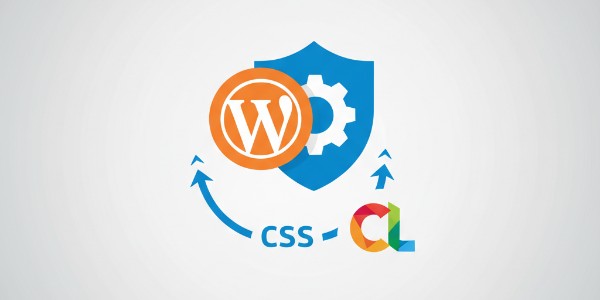
La página de login de WordPress es a menudo la primera interacción que los usuarios, clientes o miembros de tu equipo tienen con el backend de tu sitio. Por defecto, esta página muestra el logo de WordPress, la "W" característica. Si bien es funcional, esto representa una oportunidad perdida para reforzar la identidad de tu marca.
Cambiar este logo es una estrategia sencilla pero efectiva para mejorar la profesionalidad y la coherencia visual de tu proyecto. Permite que tu marca sea el centro de atención desde el primer momento, en lugar de la marca de la plataforma. Este artículo te guiará a través de los métodos para reemplazar el logo de WordPress por el tuyo.
¿Por Qué Cambiar el Logo de la Página de Login?
La personalización del logo de la página de login va más allá de la simple estética. Es una decisión estratégica que impacta directamente en la percepción de tu sitio web. Refuerza la identidad visual y transmite un mensaje de profesionalidad.
Aquí te mostramos las razones principales para realizar este cambio:
- Coherencia de Marca: Asegura que cada punto de contacto con tu sitio refleje tu identidad visual.
- Profesionalismo: Un logo personalizado proyecta una imagen más pulcra y profesional a tus usuarios.
- Experiencia de Usuario: Ofrece una experiencia más cohesiva y menos genérica para administradores y usuarios con acceso.
- Reconocimiento: Ayuda a los usuarios a identificar rápidamente que están en el lugar correcto, especialmente en entornos multi-sitio o para clientes.
Entendiendo el Problema de Branding por Defecto
Por defecto, WordPress utiliza su propio logo en la página de login. Este logo es un elemento de diseño fijo en el código de la plataforma. Aunque es reconocible, no contribuye a la marca específica de tu sitio web o negocio.
El objetivo es reemplazar esta imagen predeterminada con una personalizada. Esto se logra sobrescribiendo los estilos CSS existentes y, opcionalmente, ajustando los enlaces y títulos asociados al logo. Ambas acciones son relativamente sencillas de implementar.
Métodos para Personalizar el Logo de Login
Existen dos enfoques principales para cambiar el logo de la página de login: usando CSS personalizado o mediante una función PHP. Ambos métodos son efectivos, pero la combinación de ambos ofrece la solución más robusta y completa.
Método 1: Usando CSS Personalizado
Este método es ideal para quienes buscan una solución rápida y directa. Consiste en sobrescribir los estilos CSS que controlan la apariencia del logo por defecto. No requiere modificar archivos del tema directamente si usas el personalizador de WordPress.
1. Preparación de la Imagen del Logo
Antes de añadir cualquier código, necesitas tener tu logo listo. Considera los siguientes puntos:
- Formato: Utiliza formatos web optimizados como PNG (para transparencia) o JPG.
- Dimensiones: El logo por defecto de WordPress mide 84x84 píxeles. Es recomendable que tu logo tenga un tamaño similar o que sea un poco más grande para permitir escalado.
- Fondo: Si tu logo tiene un fondo transparente, se integrará mejor con cualquier color de fondo de la página de login.
Sube tu logo a la biblioteca de medios de WordPress. Una vez subido, copia la URL completa de la imagen. La necesitarás para el código CSS.
2. Identificación del Elemento CSS
El logo de WordPress en la página de login está contenido dentro de un elemento div con la clase login h1. Dentro de este div hay una etiqueta a (enlace) que contiene el logo como una imagen de fondo. La clase específica que debemos apuntar es .login h1 a.
Este elemento tiene propiedades CSS que definen su tamaño y la imagen de fondo. Las sobrescribiremos con nuestro propio logo y dimensiones.
3. Aplicando el CSS para el Logo
El siguiente código CSS te permitirá reemplazar el logo. Asegúrate de sustituir URL_DE_TU_LOGO con la URL real de tu imagen:
.login h1 a {
    background-image: url('URL_DE_TU_LOGO');
    height: 100px; /* Ajusta la altura según tu logo */
    width: 200px;  /* Ajusta el ancho según tu logo */
    background-size: contain; /* Asegura que el logo se ajuste */
    background-repeat: no-repeat;
    padding-bottom: 0px; /* Elimina el padding inferior por defecto si lo hay */
}
Explicación de las propiedades:
background-image: Define la URL de tu nuevo logo.heightywidth: Establecen las dimensiones de tu logo. Ajústalas para que tu logo se vea correctamente.background-size: contain: Asegura que toda la imagen sea visible dentro del área, escalándola si es necesario.background-repeat: no-repeat: Evita que la imagen se repita si el área es más grande que la imagen.padding-bottom: A menudo, el logo por defecto tiene un padding. Es buena práctica resetearlo.
4. Dónde Añadir el CSS
Tienes varias opciones para añadir este CSS personalizado:
- Personalizador de WordPress: Ve a
Apariencia > Personalizar > CSS Adicional. Esta es la forma más sencilla y recomendada para cambios rápidos. - Archivo
style.cssdel Tema Hijo: Si utilizas un tema hijo, puedes añadir este código al archivostyle.cssde tu tema hijo. Esto asegura que los cambios no se pierdan con las actualizaciones del tema principal. - Plugin de CSS Personalizado: Algunos plugins permiten añadir CSS personalizado de forma segura.
Método 2: Usando una Función PHP para Mayor Control
Este método es más robusto y permite no solo cambiar la imagen del logo, sino también el enlace al que apunta y el texto alternativo (título) que aparece al pasar el ratón. Requiere la edición del archivo functions.php de tu tema hijo.
1. Preparación de la Imagen del Logo (Revisión)
Al igual que con el método CSS, tu logo debe estar optimizado y subido a la biblioteca de medios. La URL de tu logo será crucial.
2. La Función PHP para Cambiar el Logo
Para cambiar el logo mediante PHP, usaremos la acción login_enqueue_scripts para inyectar nuestro CSS personalizado directamente en la página de login.
<?php
function mi_logo_login() { ?>
    <style type="text/css">
        #login h1 a, .login h1 a {
            background-image: url('URL_DE_TU_LOGO');
            height: 100px; /* Ajusta la altura */
            width: 200px;  /* Ajusta el ancho */
            background-size: contain;
            background-repeat: no-repeat;
            padding-bottom: 0px;
        }
    </style>
<?php }
add_action( 'login_enqueue_scripts', 'mi_logo_login' );
?>
En este código:
- La función
mi_logo_login()contiene el mismo CSS que usamos en el método anterior. add_action( 'login_enqueue_scripts', 'mi_logo_login' );engancha esta función para que se ejecute cuando se carguen los scripts de la página de login, inyectando nuestro CSS.
3. Añadiendo la Función a tu Tema Hijo
Este código debe ser añadido al archivo functions.php de tu tema hijo. Si lo añades directamente al tema padre, tus cambios se perderán con cada actualización del tema.
- Accede a los archivos de tu sitio web a través de FTP o el administrador de archivos de tu hosting.
- Navega a
wp-content/themes/tu-tema-hijo/. - Abre el archivo
functions.php. - Pega el código PHP al final del archivo, antes del cierre
?>si existe. Si no hay cierre, simplemente al final.
4. Personalizando el Enlace y Título del Logo (Opcional pero Recomendado)
Además de cambiar la imagen, es buena práctica personalizar el enlace y el título del logo. Por defecto, el logo de WordPress enlaza a wordpress.org y tiene el título "Powered by WordPress". Puedes cambiarlo para que enlace a tu sitio web y muestre el nombre de tu empresa.
<?php
// Cambia la URL del logo
function mi_url_login() {
    return home_url(); // Enlaza a la página de inicio de tu sitio
}
add_filter( 'login_headerurl', 'mi_url_login' );

// Cambia el título del logo
function mi_titulo_login() {
    return get_bloginfo( 'name' ); // Muestra el nombre de tu sitio
}
add_filter( 'login_headertitle', 'mi_titulo_login' );
?>
Estas funciones también deben ser añadidas al archivo functions.php de tu tema hijo.
login_headerurl: Filtra la URL a la que apunta el logo.home_url()devuelve la URL de tu sitio.login_headertitle: Filtra el texto del atributotitledel logo, que aparece al pasar el ratón.get_bloginfo( 'name' )devuelve el título de tu sitio.
Combinando CSS y PHP para una Solución Completa
La mejor práctica es combinar ambos métodos. Utiliza PHP para inyectar el CSS del logo (como en el Método 2, punto 2) y para controlar el enlace y el título (como en el Método 2, punto 4). Esto mantiene todo el código relacionado con la personalización del login en un solo lugar (tu functions.php del tema hijo), facilitando su gestión y mantenimiento.
Tabla Comparativa de Métodos
| Característica | CSS Personalizado (Personalizador) | PHP (functions.php) |
|---|---|---|
| Facilidad de Uso | Muy alta | Media (requiere editar archivo) |
| Control sobre URL | No | Sí (con filtros login_headerurl) |
| Control sobre Título | No | Sí (con filtros login_headertitle) |
| Persistencia | Sí (con tema padre/hijo) | Sí (con tema hijo) |
| Ubicación del Código | Personalizador de WordPress | functions.php del tema hijo |
| Recomendado para | Cambios rápidos de imagen | Solución completa y robusta de branding |
Consideraciones Importantes
Al implementar estos cambios, ten en cuenta los siguientes puntos para asegurar una experiencia fluida y sin problemas.
Uso de Temas Hijo
Es crucial que cualquier modificación de código PHP o CSS que realices se haga en un tema hijo. Si modificas directamente los archivos de un tema padre, todas tus personalizaciones se perderán la próxima vez que el tema se actualice. Un tema hijo hereda la funcionalidad y el estilo de un tema padre, permitiéndote realizar cambios sin afectar el tema original.
Caché y Actualizaciones
Después de implementar los cambios, es posible que no los veas reflejados inmediatamente. Esto podría deberse a la caché de tu navegador o a un plugin de caché en tu sitio.
- Vacía la caché de tu navegador: Realiza un "hard refresh" (Ctrl+Shift+R o Cmd+Shift+R) o borra la caché del navegador manualmente.
- Borra la caché de tu sitio: Si usas un plugin de caché (como WP Super Cache, W3 Total Cache, LiteSpeed Cache), asegúrate de vaciar su caché después de hacer los cambios.
Si te ha sido útil este artículo, compártelo con quien creas que le pueda interesar. ¡Me ayudas a seguir creando contenido!
Beneficios de una Página de Login Personalizada
Invertir tiempo en personalizar la página de login de WordPress ofrece beneficios tangibles que mejoran la percepción y el funcionamiento de tu sitio.
- Identidad de Marca Reforzada: Cada interacción con tu sitio refuerza tu marca, desde la página principal hasta la pantalla de acceso.
- Mayor Profesionalismo: Demuestra atención al detalle y un enfoque profesional en todas las facetas de tu plataforma.
- Confianza del Usuario: Una experiencia de usuario cohesiva y con marca propia inspira más confianza en los usuarios y clientes.
- Diferenciación: Destaca tu sitio de los demás, ofreciendo una experiencia única y personalizada.
Implementar un logo de marca en la página de login es un pequeño cambio con un gran impacto. Sigue estos pasos para transformar tu página de acceso y elevar la imagen de tu sitio WordPress.
¿Listo para despegar?
Si buscas una web rápida, segura y diseñada para convertir, no busques más. Solicita tu presupuesto sin compromiso y llevemos tu negocio al siguiente nivel.