Maestría en WooCommerce: Personaliza Checkout y Crea Productos Únicos (Sin Plugins)
Aprende a dominar WooCommerce: personaliza tu checkout sin plugins eliminando campos innecesarios con PHP y crea tipos de producto únicos como membresías o reservas. ¡Lleva tu e-commerce al siguiente nivel!
Dominando WooCommerce: Personalización Avanzada y Tipos de Producto Personalizados
WooCommerce ha consolidado su posición como la plataforma de comercio electrónico líder para WordPress, ofreciendo una flexibilidad inigualable que permite a los negocios en línea adaptarse y crecer. Sin embargo, para realmente explotar su potencial y diferenciar una tienda en un mercado competitivo, es fundamental ir más allá de la configuración básica y las funcionalidades predeterminadas. La personalización avanzada, especialmente aquella que se realiza mediante código, abre un abanico de posibilidades para optimizar la experiencia del usuario, mejorar la eficiencia operativa y crear modelos de negocio únicos. Este artículo se adentrará en dos áreas críticas de la personalización avanzada de WooCommerce: la optimización del proceso de checkout eliminando campos innecesarios y la creación de tipos de producto personalizados que van más allá de las opciones "Simple" o "Variable", permitiendo adaptar WooCommerce a cualquier modelo de negocio, desde membresías hasta reservas.
Personalizando el Checkout de WooCommerce sin Plugins: Optimizando la Experiencia de Compra
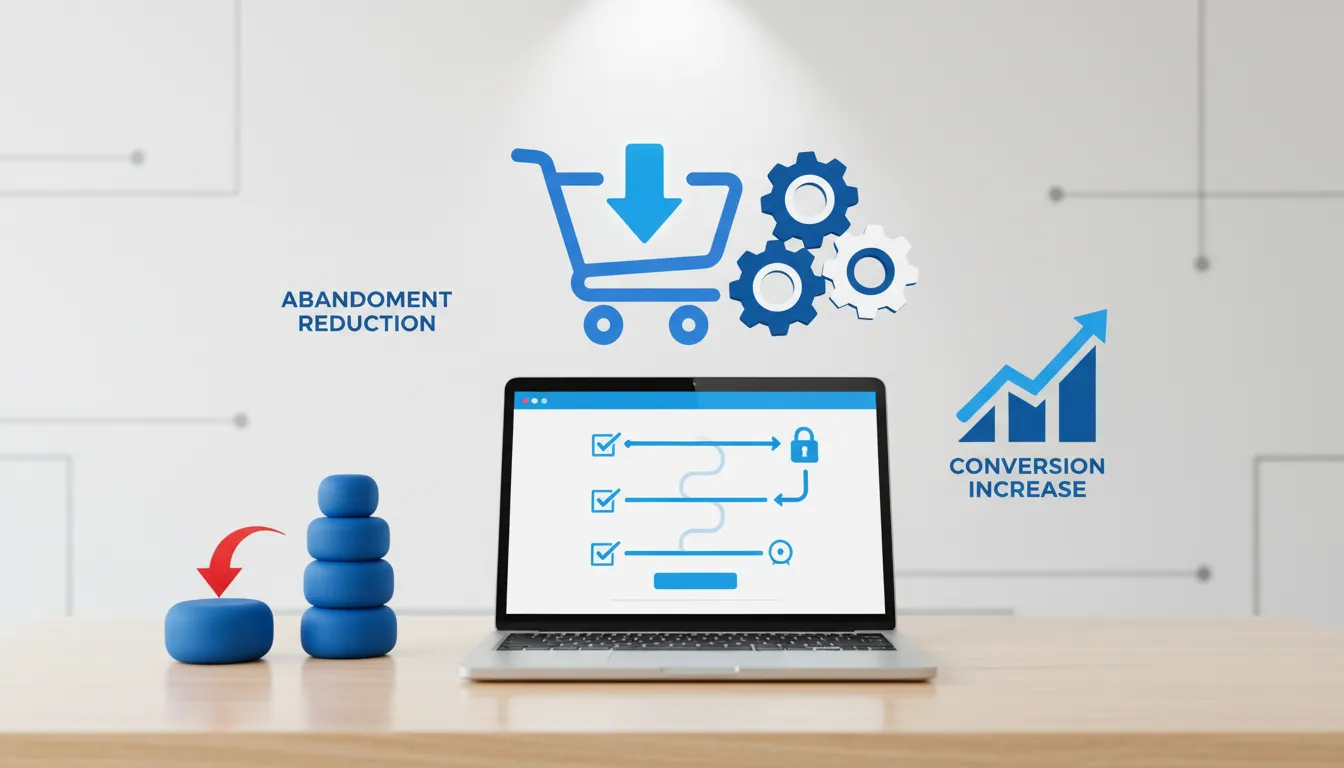
El proceso de checkout es, sin duda, la etapa más crítica en el embudo de ventas de cualquier tienda en línea. Es el punto donde un visitante se convierte en cliente, y cualquier fricción o complejidad innecesaria puede llevar al abandono del carrito. WooCommerce, por defecto, incluye una serie de campos en su formulario de pago que, si bien son útiles para una amplia gama de negocios, pueden resultar redundantes o incluso contraproducentes para otros. Personalizar este formulario para que sea más conciso y relevante para el cliente no solo mejora la experiencia de usuario, sino que también puede aumentar significativamente las tasas de conversión. La buena noticia es que gran parte de esta personalización puede lograrse sin recurrir a plugins adicionales, utilizando unos pocos snippets de código PHP.
La Importancia de un Checkout Optimizado
Un checkout simplificado es un factor clave para reducir la tasa de abandono del carrito, un desafío constante para los e-commerce. Cuando los clientes se enfrentan a un formulario largo, con campos que no entienden o que consideran irrelevantes, es probable que se frustren y abandonen la compra. Por ejemplo, una tienda que vende productos digitales y no necesita información de envío, o un negocio que atiende exclusivamente a consumidores finales y no requiere el campo "Nombre de la empresa", puede beneficiarse enormemente de la eliminación de estos elementos. Al eliminar lo superfluo, no solo se acelera el proceso para el cliente, sino que también se transmite una imagen de profesionalidad y consideración, enfocándose únicamente en la información esencial para completar la transacción.
Entendiendo el Archivo functions.php y los Temas Hijos
Antes de sumergirnos en el código, es crucial entender dónde y cómo aplicar estos snippets de forma segura y sostenible. Todas las modificaciones de código para WordPress y WooCommerce deben realizarse en el archivo functions.php de un tema hijo (child theme). Un tema hijo hereda todas las funcionalidades y el estilo de su tema padre, pero permite añadir o modificar código sin alterar los archivos originales del tema padre. Esto es fundamental porque, si actualizas el tema padre, todas tus personalizaciones en su functions.php original se perderán. Al usar un tema hijo, tus cambios persisten a través de las actualizaciones, asegurando la estabilidad y longevidad de tu tienda. Si aún no utilizas un tema hijo, es la primera y más importante inversión que debes hacer en la personalización de tu sitio.
Manipulando Campos con el Filtro woocommerce_checkout_fields
WooCommerce ofrece una serie de filtros y acciones que permiten a los desarrolladores y usuarios avanzados modificar su comportamiento predeterminado. Para la personalización de los campos de checkout, el filtro principal es woocommerce_checkout_fields. Este filtro se aplica a un array que contiene todos los campos del formulario de checkout, divididos en secciones como billing (facturación), shipping (envío), account (cuenta) y order (pedido). Cada campo dentro de este array es, a su vez, un array asociativo con propiedades como label, placeholder, required, class, priority, entre otras. Al engancharnos a este filtro, podemos acceder a estos arrays y modificar, eliminar o reordenar los campos antes de que se muestren al usuario.
Snippets Útiles para Eliminar y Modificar Campos
A continuación, se presentan ejemplos prácticos de cómo utilizar el filtro woocommerce_checkout_fields para personalizar el formulario de checkout.
Eliminar un Campo Completamente
Para eliminar un campo, simplemente necesitamos unset la entrada correspondiente en el array de campos. Por ejemplo, para eliminar el campo "Nombre de la empresa" (billing_company) y la "Segunda dirección" (billing_address_2) de la sección de facturación, y el campo de "Teléfono" (shipping_phone) de la sección de envío (si existiera), usaríamos el siguiente código:
<?php
/**
 * Elimina campos específicos del checkout de WooCommerce.
 *
 * @param array $fields Los campos del checkout.
 * @return array Los campos del checkout modificados.
 */
function custom_remove_checkout_fields( $fields ) {
    // Eliminar campo 'Nombre de la empresa' de la sección de facturación
    unset( $fields['billing']['billing_company'] );

    // Eliminar campo 'Dirección 2' de la sección de facturación
    unset( $fields['billing']['billing_address_2'] );

    // Eliminar campo 'Dirección 2' de la sección de envío
    unset( $fields['shipping']['shipping_address_2'] );

    // Si tu tienda no requiere un teléfono de envío, puedes eliminarlo también
    // unset( $fields['shipping']['shipping_phone'] );

    // Eliminar el campo de notas del pedido
    unset( $fields['order']['order_comments'] );

    return $fields;
}
add_filter( 'woocommerce_checkout_fields', 'custom_remove_checkout_fields' );
?>
Este snippet debe colocarse en el archivo functions.php de tu tema hijo. Al hacerlo, los campos especificados dejarán de aparecer en el formulario de checkout, simplificando la experiencia para tus clientes.
Hacer un Campo Opcional (No Requerido)
En lugar de eliminar un campo por completo, a veces solo queremos que sea opcional. Esto es útil para campos como el teléfono, que puede ser deseable pero no estrictamente necesario para todos los pedidos. Para hacer un campo opcional, simplemente establecemos su propiedad required a false.
<?php
/**
 * Hace campos específicos del checkout de WooCommerce opcionales.
 *
 * @param array $fields Los campos del checkout.
 * @return array Los campos del checkout modificados.
 */
function custom_make_checkout_fields_optional( $fields ) {
    // Hacer el campo 'billing_phone' opcional
    $fields['billing']['billing_phone']['required'] = false;

    // Hacer el campo 'billing_state' opcional (útil para países sin estados/provincias)
    // $fields['billing']['billing_state']['required'] = false;

    // Hacer el campo 'billing_postcode' opcional
    // $fields['billing']['billing_postcode']['required'] = false;

    return $fields;
}
add_filter( 'woocommerce_checkout_fields', 'custom_make_checkout_fields_optional' );
?>
Reordenar Campos y Modificar Etiquetas/Placeholders
Aunque el foco principal es la eliminación, es importante saber que el mismo filtro permite reordenar campos (usando la propiedad priority), cambiar sus etiquetas (label) o añadir placeholders. Por ejemplo, para mover el campo de correo electrónico al principio de la sección de facturación y cambiar su etiqueta:
<?php
/**
 * Reordena y modifica la etiqueta del campo de correo electrónico en el checkout.
 *
 * @param array $fields Los campos del checkout.
 * @return array Los campos del checkout modificados.
 */
function custom_reorder_and_relabel_email( $fields ) {
    // Cambiar la prioridad del email para que aparezca primero
    $fields['billing']['billing_email']['priority'] = 10; // Default es 20 o más

    // Cambiar la etiqueta del campo de correo electrónico
    $fields['billing']['billing_email']['label'] = 'Tu Correo Electrónico Principal';

    // Añadir un placeholder al campo de teléfono
    $fields['billing']['billing_phone']['placeholder'] = 'Ej. 555-1234567';

    return $fields;
}
add_filter( 'woocommerce_checkout_fields', 'custom_reorder_and_relabel_email' );
?>
Consideraciones Adicionales y Mejores Prácticas
- Pruebas exhaustivas: Después de implementar cualquier cambio en el checkout, es fundamental realizar pruebas exhaustivas. Realiza compras de prueba con diferentes escenarios (usuario invitado, usuario registrado) para asegurarte de que todo funciona correctamente y que no se han introducido errores.
- Impacto en la lógica de negocio: Antes de eliminar un campo, considera si esa información es realmente necesaria para tu negocio, tus procesos de envío, facturación o cumplimiento legal. Por ejemplo, eliminar el código postal podría complicar los cálculos de envío o impuestos en algunas regiones.
- Documentación: Si trabajas en un equipo o si tu tienda es compleja, documenta los cambios que realizas en
functions.php. Un comentario claro en el código puede ahorrar mucho tiempo en el futuro. - Condicionales: Para escenarios más complejos, donde la eliminación o modificación de campos depende de ciertas condiciones (por ejemplo, el contenido del carrito, el tipo de usuario, el país de envío), puedes añadir lógica condicional dentro de tus funciones. Sin embargo, esto añade complejidad y podría requerir una planificación más detallada.
Al dominar el uso del filtro woocommerce_checkout_fields, puedes transformar un formulario de checkout genérico en una experiencia optimizada y personalizada que se alinea perfectamente con las necesidades de tu negocio y las expectativas de tus clientes, todo sin la carga de plugins adicionales.
Creando Tipos de Producto Personalizados en WooCommerce: Más Allá de lo Estándar
WooCommerce, por defecto, ofrece dos tipos de producto fundamentales: "Simple" y "Variable". Estos cubren la vasta mayoría de las necesidades de un e-commerce tradicional. Sin embargo, el mundo del comercio electrónico es dinámico y diverso, y muchos negocios operan con modelos que no encajan perfectamente en estas categorías. ¿Qué pasa si quieres vender membresías, organizar reservas, ofrecer cursos en línea con acceso limitado, o gestionar un sistema de alquiler? Aquí es donde la capacidad de crear tipos de producto personalizados se vuelve invaluable, permitiendo a los desarrolladores extender la funcionalidad de WooCommerce para adaptarse a prácticamente cualquier modelo de negocio.
¿Por Qué Necesitamos Tipos de Producto Personalizados?
Los tipos de producto "Simple" y "Variable" son excelentes para artículos físicos o digitales que se venden una sola vez. Un producto simple tiene un precio fijo y una SKU, mientras que un producto variable permite elegir entre diferentes atributos (talla, color) que pueden afectar el precio y el stock. Sin embargo, estos no son adecuados para:
- Membresías: Productos que otorgan acceso a contenido o servicios durante un período.
- Reservas/Citas: Productos que permiten a los clientes reservar un slot de tiempo.
- Alquileres: Productos que se alquilan por un período determinado.
- Cursos/Eventos: Productos que representan acceso a un evento o contenido educativo con fechas específicas.
- Donaciones: Productos sin un precio fijo, donde el cliente decide el monto.
- Productos por Suscripción: Productos que se facturan de forma recurrente (aunque existen plugins para esto, entender cómo se podría hacer es crucial).
Crear un tipo de producto personalizado significa definir un nuevo comportamiento para estos "productos" en el backend y frontend, incluyendo cómo se muestran en la tienda, cómo se añaden al carrito, cómo se calcula su precio y cómo se gestionan sus datos específicos.
La Arquitectura de Productos de WooCommerce: WC_Product
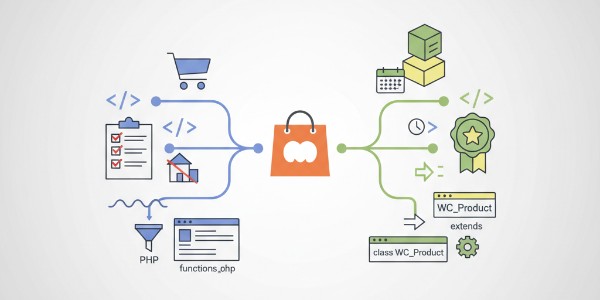
En el corazón del sistema de productos de WooCommerce se encuentra la clase WC_Product. Esta clase base define la estructura y el comportamiento fundamentales que todo producto de WooCommerce debe tener. Los tipos de producto "Simple", "Variable", "Agrupado" y "Externo/Afiliado" son en realidad subclases de WC_Product, cada una extendiendo y sobrescribiendo métodos para implementar su lógica específica. Por ejemplo, WC_Product_Simple maneja la lógica de un producto con un precio y stock únicos, mientras que WC_Product_Variable gestiona las variaciones.
Para crear nuestro propio tipo de producto personalizado, seguiremos el mismo principio de Programación Orientada a Objetos (POO): crearemos una nueva clase que extienda WC_Product (o una de sus subclases si queremos heredar parte de su comportamiento) y definiremos nuestros propios métodos y propiedades.
Pasos para Desarrollar un Tipo de Producto Personalizado
El proceso de creación de un tipo de producto personalizado implica varios pasos clave, que van desde el registro del nuevo tipo hasta la gestión de sus datos en el panel de administración y su comportamiento en el frontend.
Registro del Nuevo Tipo de Producto
El primer paso es registrar tu nuevo tipo de producto para que aparezca en el selector de tipo de producto en la pantalla de edición de productos de WooCommerce (el desplegable "Datos del producto"). Esto se logra utilizando el filtro product_type_selector.
<?php
/**
 * Registra un nuevo tipo de producto personalizado en WooCommerce.
 *
 * @param array $types Array de tipos de producto existentes.
 * @return array Array de tipos de producto con el nuevo tipo añadido.
 */
function register_custom_product_type( $types ) {
    $types[ 'custom_membership' ] = __( 'Membresía Personalizada', 'your-text-domain' );
    return $types;
}
add_filter( 'product_type_selector', 'register_custom_product_type' );
?>
En este ejemplo, hemos añadido un tipo de producto llamado custom_membership con la etiqueta "Membresía Personalizada".
Creación de la Clase de Producto Personalizada
Ahora que el tipo está registrado, necesitamos definir su comportamiento. Esto se hace creando una nueva clase que extienda WC_Product. Esta clase debe residir en un archivo dentro de tu tema hijo o, preferiblemente, en un plugin personalizado. Por simplicidad, aquí lo incluiremos directamente en functions.php para el ejemplo, pero para un proyecto real, se recomienda una estructura de archivos más organizada.
<?php
/**
 * Clase para el tipo de producto "Membresía Personalizada".
 * Extiende WC_Product para heredar la funcionalidad básica.
 */
class WC_Product_Custom_Membership extends WC_Product {

    /**
     * Constructor.
     *
     * @param int|WC_Product $product Producto a cargar.
     */
    public function __construct( $product ) {
        $this->product_type = 'custom_membership';
        parent::__construct( $product );
    }

    /**
     * Obtiene el tipo de producto.
     *
     * @return string
     */
    public function get_type() {
        return 'custom_membership';
    }

    /**
     * Determina si el producto es comprable.
     * Podrías tener lógica personalizada aquí, por ejemplo, si solo se puede comprar una vez.
     *
     * @return bool
     */
    public function is_purchasable() {
        return true; // O false, dependiendo de tu lógica
    }

    /**
     * Obtiene el HTML del precio.
     * Aquí puedes personalizar cómo se muestra el precio.
     *
     * @param string $price Opcional. Precio a mostrar.
     * @return string
     */
    public function get_price_html( $price = '' ) {
        if ( $this->get_price() > 0 ) {
            return wc_price( $this->get_price() ) . ' / mes'; // Ejemplo para membresía
        } else {
            return __( 'Gratis', 'your-text-domain' );
        }
    }
}
?>
Además de la clase, necesitamos decirle a WooCommerce cuándo cargar esta clase. Esto se hace con el filtro woocommerce_product_class.
<?php
/**
 * Asocia la clase WC_Product_Custom_Membership con el tipo de producto 'custom_membership'.
 *
 * @param string $classname Nombre de la clase.
 * @param string $product_type Tipo de producto.
 * @param int    $product_id ID del producto.
 * @return string Nombre de la clase.
 */
function custom_woocommerce_product_class( $classname, $product_type, $product_id ) {
    if ( 'custom_membership' === $product_type ) {
        $classname = 'WC_Product_Custom_Membership';
    }
    return $classname;
}
add_filter( 'woocommerce_product_class', 'custom_woocommerce_product_class', 10, 3 );
?>
Añadiendo Paneles de Datos de Producto Personalizados
Un tipo de producto personalizado a menudo requiere sus propios campos de configuración en la pantalla de edición del producto en el backend. Esto se logra añadiendo nuevas pestañas (tabs) y paneles (panels) al metabox "Datos del producto".
Primero, añade la pestaña al metabox:
<?php
/**
 * Añade una nueva pestaña de datos de producto para el tipo de membresía.
 *
 * @param array $product_data_tabs Array de pestañas de datos de producto.
 * @return array Array de pestañas de datos de producto modificadas.
 */
function custom_product_data_tab( $product_data_tabs ) {
    $product_data_tabs['custom_membership_tab'] = array(
        'label'    => __( 'Datos Membresía', 'your-text-domain' ),
        'target'   => 'custom_membership_product_data', // ID del panel
        'class'    => array( 'show_if_custom_membership' ), // Mostrar solo para este tipo
        'priority' => 21,
    );
    return $product_data_tabs;
}
add_filter( 'woocommerce_product_data_tabs', 'custom_product_data_tab' );
?>
Luego, define el contenido del panel asociado a esa pestaña:
<?php
/**
 * Muestra el contenido del panel de datos de producto de la membresía.
 */
function custom_membership_product_data_panel() {
    echo '<div id="custom_membership_product_data" class="panel woocommerce_options_panel">';
    echo '<div class="options_group">';

    woocommerce_wp_text_input(
        array(
            'id'            => '_membership_duration',
            'value'         => get_post_meta( get_the_ID(), '_membership_duration', true ),
            'label'         => __( 'Duración de la Membresía (días)', 'your-text-domain' ),
            'placeholder'   => 'Ej. 30, 365',
            'description'   => __( 'Define la duración de la membresía en días.', 'your-text-domain' ),
            'type'          => 'number',
            'custom_attributes' => array(
                'min'   => '0',
                'step'  => '1',
            ),
        )
    );

    woocommerce_wp_checkbox(
        array(
            'id'            => '_membership_recurring',
            'value'         => get_post_meta( get_the_ID(), '_membership_recurring', true ),
            'label'         => __( 'Membresía Recurrente', 'your-text-domain' ),
            'description'   => __( 'Marcar si la membresía se renueva automáticamente.', 'your-text-domain' ),
        )
    );

    echo '</div>'; // .options_group
    echo '</div>'; // .panel
}
add_action( 'woocommerce_product_data_panels', 'custom_membership_product_data_panel' );
?>
Guardando Datos Personalizados del Producto
Finalmente, necesitas guardar los datos que introduces en tus paneles personalizados cuando el producto se actualiza. Esto se hace enganchándose a la acción woocommerce_process_product_meta.
<?php
/**
 * Guarda los datos personalizados del producto de membresía.
 *
 * @param int $post_id ID del post (producto).
 */
function save_custom_membership_product_data( $post_id ) {
    // Guardar duración de la membresía
    $duration = isset( $_POST['_membership_duration'] ) ? sanitize_text_field( $_POST['_membership_duration'] ) : '';
    update_post_meta( $post_id, '_membership_duration', $duration );

    // Guardar si la membresía es recurrente
    $recurring = isset( $_POST['_membership_recurring'] ) ? 'yes' : 'no';
    update_post_meta( $post_id, '_membership_recurring', $recurring );
}
add_action( 'woocommerce_process_product_meta_custom_membership', 'save_custom_membership_product_data' );
?>
Es importante notar el uso de woocommerce_process_product_meta_custom_membership. WooCommerce proporciona acciones dinámicas para cada tipo de producto (woocommerce_process_product_meta_{product_type}), lo que te permite guardar datos solo cuando tu tipo de producto personalizado está activo.
Ejemplos Comunes de Tipos de Producto Personalizados y sus Beneficios
La capacidad de crear tipos de producto personalizados abre un mundo de posibilidades para adaptar WooCommerce a modelos de negocio innovadores. A continuación, se presenta una tabla que compara los tipos de producto predeterminados con algunos ejemplos de tipos personalizados y sus posibles aplicaciones.
| Característica | Producto Simple | Producto Variable | Tipo de Producto Personalizado (Membresía) | Tipo de Producto Personalizado (Reserva) |
|---|---|---|---|---|
| Descripción | Artículo único con precio y SKU fijos. | Artículo con atributos que varían precio/stock. | Acceso a contenido/servicios por un periodo. | Permite reservar un tiempo/slot específico. |
| Uso Típico | Libros, electrónicos, ropa sin variantes. | Ropa con tallas/colores, productos configurables. | Suscripciones a contenido, clubes VIP, software. | Citas médicas, alquiler de vehículos, eventos. |
| Precio | Fijo. | Varía según la selección de atributos. | Puede ser fijo mensual/anual, o recurrente. | Puede variar por duración, fecha, número de personas. |
| Inventario | Cantidad fija. | Cantidad por variación. | Control de usuarios activos, expiración. | Disponibilidad por calendario y slots de tiempo. |
| Datos Específicos | Peso, dimensiones. | Atributos y variaciones. | Duración, nivel de acceso, recurrencia. | Calendario, horarios, capacidad, precio por hora/día. |
| Flujo de Compra | Añadir al carrito, pagar. | Seleccionar opciones, añadir al carrito, pagar. | Comprar acceso, activación de cuenta. | Seleccionar fecha/hora, confirmar, pagar. |
| Beneficios | Simplicidad, ideal para la mayoría de productos. | Flexibilidad para productos con variantes. | Modelos de ingresos recurrentes, fidelización. | Gestión eficiente de servicios basados en tiempo, optimización de recursos. |
Si te ha sido útil este artículo, compártelo con quien creas que le pueda interesar. ¡Me ayudas a seguir creando contenido!
Conclusión sobre Tipos de Producto Personalizados
La creación de tipos de producto personalizados es una de las características más potentes y menos exploradas de WooCommerce para aquellos que buscan construir soluciones de comercio electrónico verdaderamente únicas. Si bien requiere un conocimiento más profundo de PHP, la programación orientada a objetos y la API de WooCommerce, la inversión de tiempo y esfuerzo se traduce en una plataforma que puede adaptarse a cualquier nicho de mercado. Al extender la clase WC_Product y definir tu propia lógica, puedes transformar WooCommerce de una simple tienda en línea a una plataforma multifuncional capaz de gestionar membresías, reservas, alquileres y mucho más, abriendo nuevas vías de negocio y ofreciendo experiencias de cliente altamente especializadas.
Al combinar la optimización del checkout con la flexibilidad de los tipos de producto personalizados, los desarrolladores y propietarios de tiendas tienen las herramientas para construir una experiencia de comercio electrónico que no solo es funcional y eficiente, sino también única y perfectamente alineada con su visión de negocio, llevando WooCommerce a su máximo potencial.
¿Listo para despegar?
Si buscas una web rápida, segura y diseñada para convertir, no busques más. Solicita tu presupuesto sin compromiso y llevemos tu negocio al siguiente nivel.