Crea tus Propios Shortcodes en WordPress: ¿Por Qué Son Mejores que los Bloques?
Cómo Crear Tus Propios Shortcodes en WordPress: Una Herramienta Poderosa (y Por Qué a Veces Superan a los Bloques)
Aprende a crear shortcodes personalizados en WordPress desde cero. Descubre sus ventajas sobre los bloques para integrar contenido dinámico y pequeño en tus artículos.
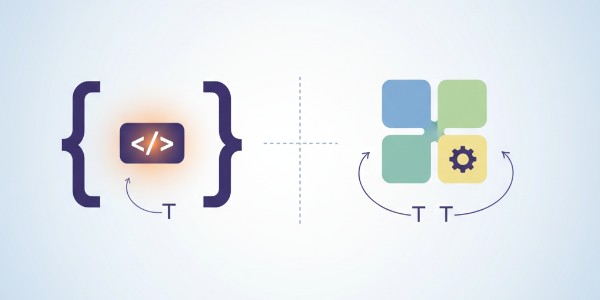
En el dinámico mundo de WordPress, la creación de contenido ha evolucionado drásticamente con la introducción del editor de bloques Gutenberg. Sin embargo, antes de la era de los bloques, y aún hoy para muchos desarrolladores y creadores de contenido, los Shortcodes han sido y siguen siendo una herramienta indispensable para insertar funcionalidades complejas de manera sencilla dentro de cualquier tipo de contenido.
A menudo se piensa que los Shortcodes están obsoletos frente a la modernidad de los bloques, pero esta percepción ignora las ventajas específicas que los Shortcodes ofrecen en determinados escenarios, especialmente cuando se busca una integración fluida y discreta de elementos pequeños y contextuales dentro del flujo de texto principal.
Este artículo explorará en profundidad cómo puedes crear tus propios Shortcodes personalizados en WordPress y por qué, en ciertas situaciones, pueden ser una solución más eficiente y elegante que sus contrapartes basadas en bloques.
La Relevancia de los Shortcodes en la Era de Gutenberg
Desde su introducción, los Shortcodes han permitido a los usuarios de WordPress añadir características dinámicas y personalizadas a sus publicaciones, páginas y widgets sin necesidad de escribir código HTML o PHP directamente en el editor. Un Shortcode es esencialmente un "atajo" que WordPress interpreta y reemplaza con una salida de código más compleja, generada por una función PHP.
Con la llegada de Gutenberg, la forma en que interactuamos con el contenido ha cambiado, priorizando una experiencia visual y modular. Los bloques son, sin duda, poderosos para construir diseños complejos y secciones enteras de contenido. Sin embargo, no todos los elementos encajan perfectamente en el paradigma de los bloques.
Para la inserción de pequeños fragmentos de información, botones contextuales, alertas o contenido dinámico dentro de un párrafo existente, los Shortcodes a menudo ofrecen una solución más limpia, más ligera y más fácil de gestionar para el usuario final, evitando la sobrecarga visual y estructural que un bloque podría introducir.
Entendiendo los Shortcodes: ¿Qué Son y Cómo Funcionan?
Un Shortcode de WordPress es un código especial, encerrado entre corchetes, como [mi_shortcode], que se coloca en el contenido de una publicación, página o área de widget. Cuando WordPress procesa ese contenido para mostrarlo en el front-end del sitio, escanea el texto en busca de estos patrones de Shortcode. Al encontrar uno, invoca una función de PHP asociada a ese Shortcode. Esta función se encarga de generar el HTML, texto o cualquier otro tipo de salida que reemplazará al Shortcode original.
La belleza de los Shortcodes radica en su capacidad para abstraer la complejidad. Un desarrollador puede escribir una función de PHP que, por ejemplo, muestre un listado de productos, un formulario de contacto específico o una tabla de datos dinámica. Luego, el usuario solo necesita insertar el Shortcode simple en su contenido.
Esto democratiza la funcionalidad avanzada, permitiendo que personas sin conocimientos de programación puedan añadir características sofisticadas a sus sitios web con un mínimo esfuerzo. Además, los Shortcodes pueden aceptar atributos, lo que los hace increíblemente flexibles y personalizables, permitiendo al usuario modificar su comportamiento o apariencia directamente desde el editor de texto.
Ventajas de los Shortcodes Frente a los Bloques: ¿Por Qué Siguen Siendo Relevantes?
Aunque los bloques de Gutenberg son la tendencia actual y ofrecen una experiencia de edición visual superior para la construcción de layouts complejos, los Shortcodes mantienen un nicho importante donde sus ventajas se hacen evidentes. Comprender estas diferencias es clave para tomar decisiones informadas sobre qué herramienta utilizar en el desarrollo de tu sitio WordPress.
Contenido Inline y Contextual
Una de las mayores fortalezas de los Shortcodes es su capacidad para integrarse de forma fluida dentro de un párrafo de texto. Imagina que quieres resaltar una palabra o frase específica, insertar un pequeño icono dinámico, o añadir un botón de "leer más" que apunte a un recurso interno, todo ello sin romper el flujo del texto principal.
Un bloque de Gutenberg, por su naturaleza, tiende a ser un elemento de nivel de bloque, ocupando su propio espacio y a menudo introduciendo un salto de línea o un contenedor HTML que puede ser indeseable en un contexto inline. Un Shortcode, en cambio, se reemplaza por su contenido directamente en el lugar donde se inserta, lo que lo hace ideal para elementos pequeños y contextuales que forman parte integral de una oración o un párrafo.
Portabilidad y Retrocompatibilidad
Los Shortcodes son extremadamente portátiles. El marcado [mi_shortcode] es simple texto plano. Esto significa que el contenido que contiene Shortcodes es fácil de copiar y pegar entre diferentes editores de WordPress (clásico o Gutenberg), entre diferentes instalaciones de WordPress, e incluso entre diferentes CMS o herramientas si el Shortcode está diseñado para ser compatible. En contraste, el contenido generado por los bloques de Gutenberg incluye comentarios HTML específicos (<!-- wp:block -->) que definen el bloque.
Si bien esto es excelente para la funcionalidad de Gutenberg, puede ser problemático si el contenido se mueve a un entorno que no comprende esos comentarios, o si el bloque en sí no está disponible en el nuevo sitio. Los Shortcodes, al ser texto simple, son inherentemente más robustos frente a cambios de tema, migraciones o actualizaciones.
Simplicidad para Usuarios No Técnicos (en Contextos Específicos)
Aunque la interfaz visual de los bloques es generalmente más amigable para los usuarios sin conocimientos técnicos, hay situaciones donde un Shortcode puede ser más simple. Si un usuario ya está acostumbrado a una sintaxis simple o si la funcionalidad es tan específica y repetitiva que recordar un Shortcode es más rápido que navegar por la interfaz de bloques, los Shortcodes brillan. Por ejemplo, para un Shortcode que inserta la fecha actual en un formato específico, [fecha_actual] es tan sencillo como puede ser, sin necesidad de abrir menús o seleccionar opciones. Para aquellos que prefieren escribir directamente sin distracciones visuales, los Shortcodes ofrecen una forma directa de invocar funcionalidades.
Control Fino y Flexibilidad de Desarrollo
Desde la perspectiva del desarrollador, los Shortcodes ofrecen un control PHP directo y granular sobre la lógica y la salida. Esto puede ser preferible para escenarios muy específicos o complejos donde la flexibilidad de PHP es crucial y la sobrecarga de JavaScript/React requerida para un bloque de Gutenberg no se justifica. Permiten una integración profunda con la base de datos de WordPress, APIs externas o lógica de negocio compleja, devolviendo exactamente el HTML o el texto deseado.
Menos "Markup" en la Base de Datos
Cuando se guarda contenido con Shortcodes, lo que se almacena en la base de datos es el Shortcode en sí ([mi_shortcode]). Esto resulta en un contenido más limpio y legible en la base de datos, lo que puede facilitar la depuración, la búsqueda y reemplazo, y la gestión general del contenido a nivel de base de datos. Los bloques de Gutenberg, aunque potentes, almacenan un HTML más verboso con comentarios específicos para el editor, lo que puede hacer que el contenido de la base de datos sea más difícil de interpretar directamente.
Primeros Pasos para Crear un Shortcode Personalizado: Tu Primer Código Corto
Crear un Shortcode en WordPress es un proceso relativamente sencillo que implica dos pasos principales: definir la función que generará el contenido y registrar esa función con WordPress para que se asocie a un Shortcode específico.
Dónde Añadir el Código
Existen dos lugares principales donde puedes añadir el código para tus Shortcodes personalizados:
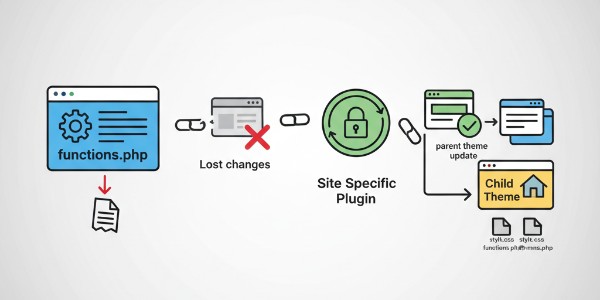
functions.phpdel Tema Hijo: Si tu Shortcode es específico para el diseño o la funcionalidad de tu tema actual, puedes añadirlo al archivofunctions.phpde tu tema hijo. Es crucial usar un tema hijo para evitar que tus cambios se sobrescriban cuando el tema principal se actualice. Esta es una buena opción para soluciones rápidas y específicas de un sitio.- Un Plugin Personalizado: Para una funcionalidad más robusta, reutilizable y que sea independiente de tu tema, la mejor práctica es crear un plugin personalizado. Un plugin mantiene tu código organizado, es fácil de activar/desactivar y garantiza que tu Shortcode seguirá funcionando incluso si cambias de tema. Para la mayoría de los casos, esta es la ruta recomendada para cualquier funcionalidad que no sea puramente estética.
Para este tutorial, asumiremos que añadirás el código a tu functions.php de un tema hijo o a un archivo PHP dentro de un plugin personalizado.
La Función add_shortcode()
La función central para registrar un Shortcode en WordPress es add_shortcode(). Su sintaxis es simple:
add_shortcode( 'nombre_del_shortcode', 'nombre_de_la_funcion_callback' );
nombre_del_shortcode: Este es el nombre que usarás dentro de los corchetes en tu contenido (por ejemplo,[nombre_del_shortcode]). Es importante que sea un nombre único y descriptivo, preferiblemente en minúsculas y usando guiones bajos.nombre_de_la_funcion_callback: Esta es la función de PHP que WordPress ejecutará cada vez que encuentre el Shortcode en el contenido. Esta función debe devolver el contenido que se mostrará, no imprimirlo directamente conecho.
Estructura Básica de una Función de Shortcode
Una función de Shortcode típica acepta dos argumentos: $atts (para atributos) y $content (para contenido envolvente). Aunque no los usaremos en nuestro primer ejemplo simple, es bueno saber que existen.
Aquí tienes un ejemplo práctico para crear un Shortcode de bienvenida muy básico:
<?php
/**
 * Shortcode de Bienvenida Simple
 *
 * Este shortcode simplemente devuelve un mensaje de bienvenida.
 * Uso: [bienvenida]
 */
function mi_shortcode_bienvenida() {
    return '¡Hola desde tu shortcode personalizado en WordPress!';
}
add_shortcode('bienvenida', 'mi_shortcode_bienvenida');
?>
Cómo Usarlo:
Una vez que hayas añadido este código a tu functions.php o a tu plugin personalizado y lo hayas activado, simplemente puedes ir a cualquier publicación o página de WordPress y escribir [bienvenida] en el editor. Al guardar y ver la página, verás el mensaje "¡Hola desde tu shortcode personalizado en WordPress!" en lugar del código corto.
Este es el punto de partida para cualquier Shortcode. A partir de aquí, podemos añadir complejidad y personalización utilizando atributos y contenido envolvente.
Shortcodes con Atributos: Personalización al Alcance de la Mano
La verdadera potencia de los Shortcodes se revela cuando les añades atributos. Los atributos permiten a los usuarios personalizar el comportamiento o la apariencia del Shortcode directamente desde el editor de WordPress, pasándoles valores como pares clave-valor dentro de los corchetes. Por ejemplo, [boton url="https://ejemplo.com" texto="Haz Clic Aquí"].
Concepto de Atributos
Los atributos son variables que se pasan al Shortcode. En la función de callback de tu Shortcode, estos atributos se reciben como un array asociativo en el primer parámetro ($atts).
La Función shortcode_atts()
Para manejar los atributos de manera robusta, WordPress proporciona la función shortcode_atts(). Esta función es crucial por varias razones:
- Define Valores por Defecto: Permite establecer valores por defecto para cada atributo, asegurando que el Shortcode siempre tenga un valor aunque el usuario no lo especifique.
- Fusiona Atributos: Combina los atributos proporcionados por el usuario con los valores por defecto.
- Filtrado y Seguridad: Ayuda a asegurar que solo los atributos esperados sean procesados, lo que contribuye a la seguridad.
La sintaxis de shortcode_atts() es la siguiente:
$atts = shortcode_atts(
    array(
        'atributo1' => 'valor_por_defecto1',
        'atributo2' => 'valor_por_defecto2',
        // ...
    ),
    $atts, // Los atributos proporcionados por el usuario
    'nombre_del_shortcode' // Nombre del shortcode para filtros
);
Ejemplo Práctico: Un Botón Personalizable
Vamos a crear un Shortcode para un botón que permita personalizar su texto, URL y color.
<?php
/**
 * Shortcode de Botón Personalizable
 *
 * Permite crear un botón con texto, URL y color personalizables.
 * Uso: [boton url="https://ejemplo.com" texto="Visitar Sitio" color="azul"]
 * Atributos disponibles:
 *   - url (string): La URL a la que el botón debe enlazar. Por defecto es '#'.
 *   - texto (string): El texto que se mostrará en el botón. Por defecto es 'Más Información'.
 *   - color (string): El color del botón (e.g., 'azul', 'rojo', 'verde', 'gris'). Por defecto es 'gris'.
 */
function mi_shortcode_boton($atts) {
    // Definir atributos por defecto y fusionarlos con los proporcionados por el usuario
    $atts = shortcode_atts(
        array(
            'url' => '#',
            'texto' => 'Más Información',
            'color' => 'gris',
        ),
        $atts,
        'boton' // El nombre del shortcode para filtros
    );

    // Sanitizar los atributos para seguridad
    $url = esc_url($atts['url']);
    $texto = esc_html($atts['texto']);
    $color = esc_attr($atts['color']); // Escapa el atributo HTML

    // Generar el HTML del botón
    // Nota: Necesitarás añadir estilos CSS en tu tema para las clases 'mi-boton' y 'mi-boton-color'
    $output = '<a href="' . $url . '" class="mi-boton mi-boton-' . $color . '">' . $texto . '</a>';

    return $output;
}
add_shortcode('boton', 'mi_shortcode_boton');
?>
Cómo Usarlo: Puedes usar este Shortcode de varias maneras:
[boton](usará todos los valores por defecto)[boton url="https://miweb.com/productos" texto="Ver Productos" color="verde"][boton texto="Contáctanos" color="rojo"]
Para que este botón se vea bien, deberás añadir algo de CSS a tu tema (por ejemplo, en el Personalizador de WordPress o en la hoja de estilos de tu tema hijo):
/* Estilos básicos para el botón */
.mi-boton {
    display: inline-block;
    padding: 10px 20px;
    border-radius: 5px;
    text-decoration: none;
    color: #ffffff;
    font-weight: bold;
    transition: background-color 0.3s ease;
}

/* Colores personalizados */
.mi-boton-gris {
    background-color: #888;
}
.mi-boton-gris:hover {
    background-color: #666;
}

.mi-boton-azul {
    background-color: #0073aa;
}
.mi-boton-azul:hover {
    background-color: #005177;
}

.mi-boton-rojo {
    background-color: #dc3232;
}
.mi-boton-rojo:hover {
    background-color: #a01c1c;
}

.mi-boton-verde {
    background-color: #46b450;
}
.mi-boton-verde:hover {
    background-color: #388e3c;
}
Este ejemplo demuestra cómo los atributos permiten a los usuarios no técnicos personalizar elementos complejos con solo cambiar algunos parámetros en el Shortcode.
Shortcodes con Contenido Envolvente: Lógica Compleja en un Cierre Sencillo
Además de los Shortcodes de tipo "self-closing" (como [mi_shortcode] o [boton ...]), WordPress también soporta Shortcodes que envuelven contenido, similares a las etiquetas HTML de apertura y cierre. Estos se ven así: [mi_shortcode]Contenido a procesar[/mi_shortcode].
Concepto de Contenido Envolvente
En este tipo de Shortcodes, el texto o HTML colocado entre las etiquetas de apertura y cierre es capturado por la función de callback y se pasa como el segundo argumento ($content). Esto es increíblemente útil para aplicar un formato o una lógica específica a un bloque de texto arbitrario proporcionado por el usuario.
El Parámetro $content
Cuando defines tu función de callback para un Shortcode envolvente, debes asegurarte de que acepte un segundo parámetro, $content, que contendrá el texto o HTML que el Shortcode envuelve. Es una buena práctica establecer su valor por defecto a null.
function mi_funcion_envolvente($atts, $content = null) {
    // ... lógica para procesar $atts ...
    // ... procesar $content ...
    return $output;
}
Es importante destacar que el contenido $content puede contener otros Shortcodes. Si deseas que WordPress procese esos Shortcodes anidados, debes pasar $content a la función do_shortcode() antes de usarlo.
Ejemplo Práctico: Un Cuadro de Destacado
Crearemos un Shortcode que envuelva un texto y lo muestre dentro de un cuadro de destacado con un título y un tipo (informativo, advertencia, éxito).
<?php
/**
 * Shortcode de Cuadro de Destacado
 *
 * Envuelve contenido en un cuadro de estilo con un título y un tipo.
 * Uso: [destacar titulo="Importante" tipo="warning"]Este es un mensaje clave que debe resaltar.[/destacar]
 * Atributos disponibles:
 *   - titulo (string): El título del cuadro de destacado. Por defecto es 'Nota'.
 *   - tipo (string): El tipo de cuadro ('info', 'warning', 'success'). Por defecto es 'info'.
 */
function mi_shortcode_destacar($atts, $content = null) {
    // Definir atributos por defecto
    $atts = shortcode_atts(
        array(
            'titulo' => 'Nota',
            'tipo' => 'info', // info, warning, success
        ),
        $atts,
        'destacar'
    );

    // Sanitizar los atributos
    $titulo = esc_html($atts['titulo']);
    $tipo = esc_attr($atts['tipo']);

    // Procesar el contenido envolvente (permite shortcodes anidados)
    $contenido_limpio = do_shortcode($content);

    // Generar el HTML del cuadro de destacado
    $output = '<div class="mi-destacado mi-destacado-' . $tipo . '">';
    $output .= '<h3>' . $titulo . '</h3>';
    $output .= '<p>' . $contenido_limpio . '</p>';
    $output .= '</div>';

    return $output;
}
add_shortcode('destacar', 'mi_shortcode_destacar');
?>
Cómo Usarlo:
[destacar]Este es un mensaje informativo por defecto.[/destacar][destacar titulo="Atención" tipo="warning"]Algo importante que necesitas saber. ¡No lo ignores![/destacar][destacar tipo="success"]¡Felicidades! Tu operación se ha completado con éxito.[/destacar]
Al igual que con el botón, necesitarás añadir estilos CSS a tu tema para las clases mi-destacado, mi-destacado-info, mi-destacado-warning, y mi-destacado-success para que el cuadro de destacado se visualice correctamente.
/* Estilos básicos para el cuadro de destacado */
.mi-destacado {
    border-left: 5px solid;
    padding: 15px;
    margin: 20px 0;
    background-color: #f9f9f9;
    border-radius: 4px;
}
.mi-destacado h3 {
    margin-top: 0;
    margin-bottom: 10px;
    font-size: 1.2em;
}
.mi-destacado p:last-child {
    margin-bottom: 0;
}

/* Tipos de destacado */
.mi-destacado-info {
    border-color: #0073aa;
    background-color: #e6f7ff;
}
.mi-destacado-info h3 {
    color: #0073aa;
}

.mi-destacado-warning {
    border-color: #ffb800;
    background-color: #fffbe6;
}
.mi-destacado-warning h3 {
    color: #d1a402;
}

.mi-destacado-success {
    border-color: #46b450;
    background-color: #e6ffed;
}
.mi-destacado-success h3 {
    color: #388e3c;
}
Este tipo de Shortcode es extremadamente versátil para aplicar estilos o lógicas a bloques de contenido complejos sin que el usuario tenga que lidiar con el HTML subyacente.
Mejores Prácticas en el Desarrollo de Shortcodes: Robustez y Seguridad
Al igual que con cualquier código personalizado en WordPress, seguir las mejores prácticas es fundamental para garantizar que tus Shortcodes sean seguros, eficientes y fáciles de mantener.
Prefija tus Funciones y Shortcodes
Para evitar conflictos de nombres con otros plugins o temas (lo que se conoce como "colisiones de nombres"), siempre debes prefijar tus funciones, variables y los nombres de tus Shortcodes. Utiliza un prefijo único que sea específico de tu tema o plugin. Por ejemplo, si tu plugin se llama "Mi Plugin Personalizado", podrías usar mpp_ como prefijo: mpp_mi_shortcode_bienvenida, add_shortcode('mpp_bienvenida', 'mpp_mi_shortcode_bienvenida');.
Sanitiza y Valida la Entrada
La seguridad es primordial. Cualquier dato que provenga del usuario (en este caso, los atributos y el contenido envolvente) debe ser tratado como no confiable. Siempre sanitiza la entrada antes de usarla en tu salida HTML o en consultas a la base de datos.
- Para URLs: Usa
esc_url(). - Para atributos HTML: Usa
esc_attr(). - Para texto simple (HTML escapado): Usa
esc_html(). - Para texto que puede contener HTML permitido: Usa
wp_kses()owp_kses_post(). - Para números enteros: Usa
intval().
En nuestros ejemplos, hemos utilizado esc_url(), esc_html() y esc_attr() para los atributos, lo cual es una buena práctica.
Devuelve, No Imprimas (echo)
Las funciones de Shortcode deben devolver el contenido que se mostrará, no imprimirlo directamente con echo. Si usas echo, el contenido se imprimirá en la parte superior del post o página, antes del contenido principal, en lugar de en la ubicación del Shortcode.
Consideraciones de Rendimiento
Si tu Shortcode realiza operaciones intensivas (como consultas complejas a la base de datos, llamadas a APIs externas, etc.) y se usa con frecuencia en muchas páginas o varias veces en la misma página, esto puede afectar el rendimiento de tu sitio.
- Caching: Considera implementar mecanismos de caché para la salida de Shortcodes que no cambian con frecuencia. La Transients API de WordPress (
set_transient(),get_transient()) es excelente para esto. - Consultas Eficientes: Asegúrate de que cualquier consulta a la base de datos sea lo más eficiente posible.
- Carga Condicional: Si un Shortcode requiere scripts o estilos complejos, cárgalos solo cuando el Shortcode esté presente en la página, utilizando ganchos como
wp_enqueue_scriptsy comprobando el contenido.
Documentación Interna
Añade comentarios claros y concisos a tu código para explicar qué hace el Shortcode, qué atributos acepta, sus valores por defecto y ejemplos de uso. Esto es invaluable para ti y para cualquier otro desarrollador que pueda trabajar con tu código en el futuro.
Shortcodes vs. Bloques de Gutenberg: ¿Cuándo Usar Cuál?
La elección entre Shortcodes y Bloques de Gutenberg no es siempre una cuestión de "uno u otro", sino a menudo de "cuál es el más adecuado para esta tarea específica". Ambos tienen sus fortalezas y debilidades.
Aquí tienes una tabla comparativa para ayudarte a decidir:
| Característica | Shortcodes | Bloques de Gutenberg |
|---|---|---|
| Interfaz de Usuario | Basado en texto; el usuario debe recordar la sintaxis [shortcode atributo="valor"]. No hay previsualización en el editor clásico. En Gutenberg, se inserta en un bloque de "Código corto" y puede tener una previsualización limitada o nula. |
Interfaz visual e interactiva; arrastrar y soltar; configurador lateral (sidebar) para opciones. Previsualización en tiempo real del aspecto final. |
| Complejidad de Contenido | Ideal para elementos inline o pequeños componentes funcionales que se integran en el flujo de texto. Menos adecuado para estructuras de diseño complejas o layouts de página completos. | Excelente para estructuras de diseño complejas, secciones enteras, layouts de columnas, galerías interactivas y componentes ricos en medios. Diseñado para construir páginas completas de forma visual. |
| Almacenamiento | Se almacena como texto simple en la base de datos ([shortcode]). Contenido limpio y ligero. |
Se almacena como HTML con comentarios específicos de bloques (<!-- wp:block -->). Más verboso en la base de datos. |
| Portabilidad | Muy alta. El texto simple es fácil de copiar, pegar y mover entre diferentes versiones de WordPress, editores (clásico/Gutenberg) o incluso sistemas. | Buena, pero puede haber dependencias de estilos/scripts de bloques. Si el bloque no existe en el destino, se convierte en un "bloque de código corto" o "bloque de HTML personalizado", perdiendo su interactividad. |
| Control de Desarrollo | Control PHP directo y granular. Fácil de implementar para desarrolladores con conocimientos de PHP. | Requiere conocimientos de JavaScript (React) para la interfaz del editor, PHP para el renderizado en el front-end. Curva de aprendizaje más pronunciada para desarrolladores no familiarizados con React. |
| Curva de Aprendizaje | Baja para el usuario final (si la sintaxis es simple); media para el desarrollador (PHP). | Media para el usuario final (familiarizarse con la UI); alta para el desarrollador (ecosistema JavaScript/React de Gutenberg). |
| Casos de Uso Típicos | Botones contextuales, alertas o notas dentro de párrafos, contenido dinámico inline (ej. fecha actual, nombre de usuario), incrustaciones simples de contenido de otras fuentes, elementos de legacy. | Galerías de imágenes avanzadas, diseños de columnas, testimonios con imágenes, llamadas a la acción complejas, formularios avanzados, secciones de héroe, sliders, cualquier componente que se beneficie de una edición visual y estructurada. |
Si te ha sido útil este artículo, compártelo con quien creas que le pueda interesar. ¡Me ayudas a seguir creando contenido!
Cuándo Optar por Shortcodes
- Contenido Inline: Cuando necesitas insertar algo pequeño, funcional y específico dentro de un párrafo o una frase existente, sin alterar la estructura del diseño.
- Retrocompatibilidad y Sitios Legacy: Si estás trabajando con un sitio antiguo que tiene una gran cantidad de contenido basado en Shortcodes, o si necesitas una solución que funcione tanto en el editor clásico como en Gutenberg sin problemas.
- Funcionalidad Simple y Específica: Para funcionalidades muy directas que no requieren una interfaz visual compleja, como mostrar una parte de un post, un contador, o un mensaje condicional.
- Máxima Portabilidad: Si la capacidad de mover el contenido entre diferentes entornos con el menor riesgo de rotura es una prioridad.
- Desarrollo Rápido con PHP: Para desarrolladores que prefieren trabajar principalmente con PHP y necesitan una solución rápida sin la sobrecarga de JavaScript/React de los bloques.
- Usuarios que prefieren escribir: Para usuarios avanzados o copywriters que se sienten cómodos escribiendo la sintaxis del Shortcode directamente en el editor de texto.
Cuándo Optar por Bloques
- Experiencia de Edición Visual: Cuando la interfaz visual es primordial para el usuario final, permitiéndole construir diseños de página complejos sin tocar código.
- Componentes Complejos con Múltiples Opciones: Para elementos que requieren múltiples campos de configuración, selectores de imágenes, controles de color, etc., donde la barra lateral de Gutenberg es ideal.
- Estructuras de Diseño de Página: Para construir layouts completos, como secciones de héroe, grids de productos, testimonios, llamadas a la acción con múltiples elementos visuales.
- Reutilización y Patrones: Cuando quieres crear bloques reutilizables o patrones de bloques que los usuarios puedan insertar y modificar fácilmente.
- Integración Completa con Gutenberg: Para aprovechar todo el ecosistema de Gutenberg, incluyendo alineaciones de bloque, transformaciones y la biblioteca de bloques.
Conclusión: El Futuro Híbrido de la Creación de Contenido en WordPress
Lejos de estar obsoletos, los Shortcodes siguen siendo una herramienta increíblemente valiosa en el arsenal de cualquier desarrollador de WordPress. Ofrecen una flexibilidad y un control que, en ciertos contextos, superan a los bloques de Gutenberg, especialmente para la integración de funcionalidad inline y para la retrocompatibilidad. La clave reside en comprender cuándo es más apropiado utilizar Shortcodes y cuándo los bloques ofrecen una solución superior.
Un enfoque híbrido, donde los Shortcodes se emplean para elementos discretos y contextuales dentro del texto, y los bloques se utilizan para construir la estructura y los componentes visuales complejos de la página, es a menudo la estrategia más efectiva. Al dominar la creación de tus propios Shortcodes personalizados, no solo amplías las capacidades de tu sitio WordPress, sino que también adquieres una comprensión más profunda de cómo funciona la plataforma, permitiéndote crear soluciones robustas, flexibles y adaptadas a las necesidades específicas de tu proyecto. Anímate a experimentar con la creación de tus propios Shortcodes; descubrirás que son una vía directa y potente para personalizar tu experiencia en WordPress.
¿Listo para despegar?
Si buscas una web rápida, segura y diseñada para convertir, no busques más. Solicita tu presupuesto sin compromiso y llevemos tu negocio al siguiente nivel.